
Utiliser les filtres sur la liste des contacts
Les filtres réduisent la liste des contacts à ceux qui vous intéressent : les acquéreurs, les contacts sans e-mail, ceux créés ce mois-ci.
Ajouter un filtre
-
Allez dans Contacts, puis Tous les contacts ou Mes contacts.
-
Cliquez sur Ajouter un filtre, au-dessus de la liste.
-
Choisissez le critère.
-
Choisissez la valeur, puis cliquez sur Appliquer.

Le menu « Ajouter un filtre » : les critères disponibles.

Le filtre « Tags » : cochez un ou plusieurs tags, puis « Appliquer ».
Le filtre s’affiche en pastille au-dessus de la liste, et le titre donne le nombre de contacts trouvés. La croix de la pastille retire le filtre ; Supprimer tous les filtres les retire tous.

La liste filtrée sur le tag « acquereur » : 33 contacts.
Les critères
-
Nom
-
E-mail
-
Sans e-mail
-
Téléphone
-
Adresse
-
Opportunité
-
Tags
-
Créé le
-
Créé par
-
Appartient à
-
État du contact
-
Type de contact
Exemple : Pour voir tous vos acquéreurs, choisissez Tags, cochez « acquereur » et cliquez sur Appliquer.
Filtres enrichis pour les contacts en recherche
Critères de recherche avancés
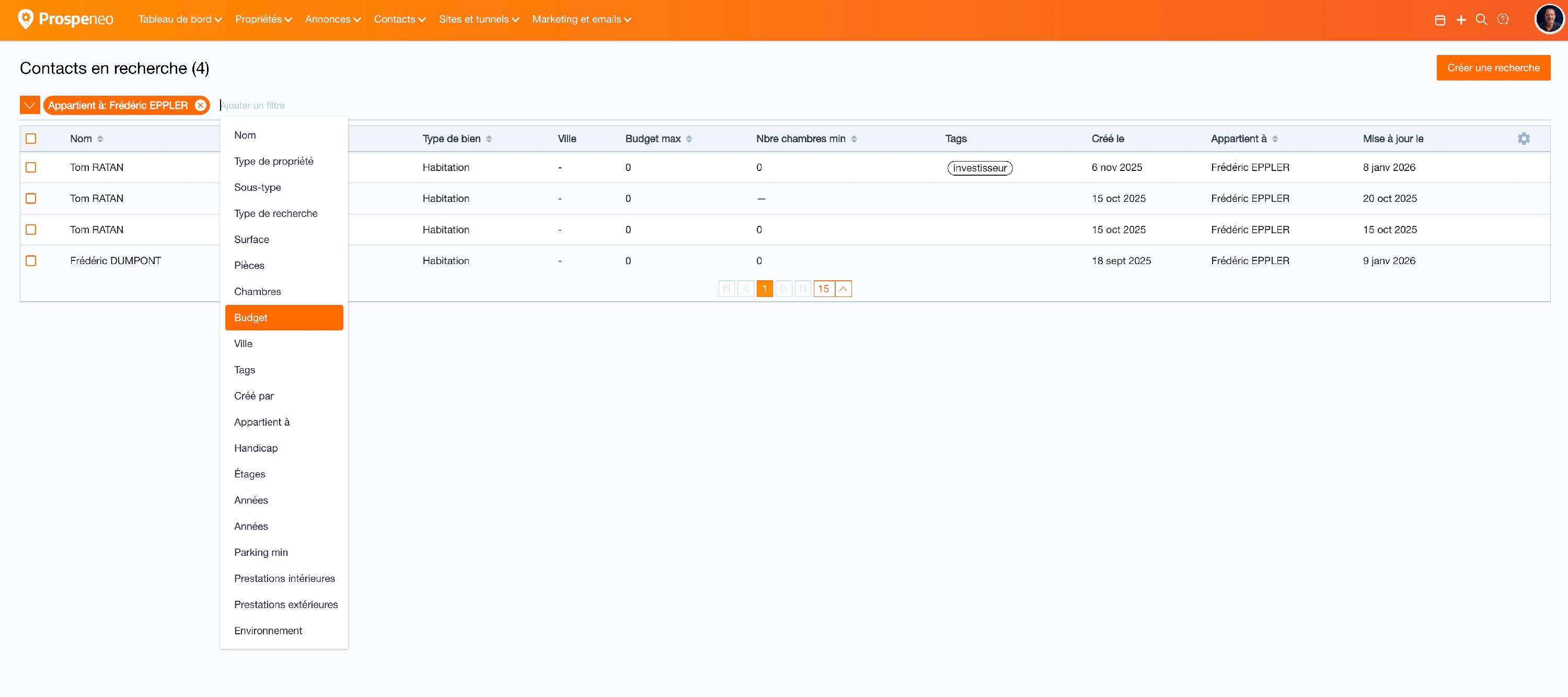
Navigation : Contacts > Mes contacts en recherche
Les contacts acquéreurs et locataires bénéficient de filtres avancés correspondant aux critères du panier d’un acquéreur.
Critères disponibles :
-
Type et sous-type de bien
-
Budget (prix minimum et maximum)
-
Surface
-
Nombre de pièces
-
Nombre de chambres
Note : Ces filtres enrichis facilitent l’identification des contacts correspondant à des biens spécifiques.
Rapprochement automatique depuis une annonce
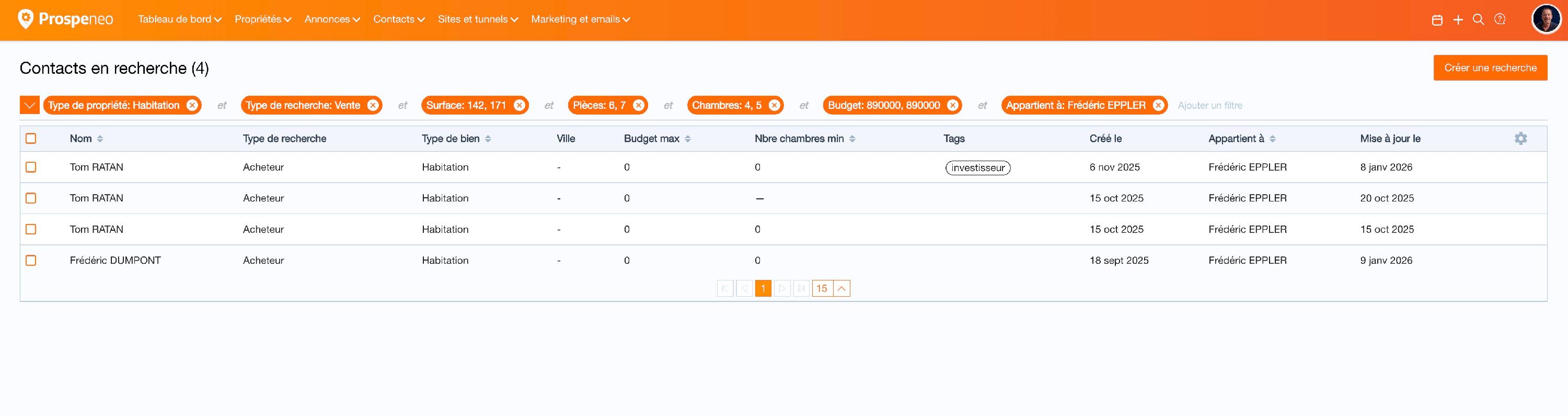
Cette fonctionnalité pré-remplit automatiquement les filtres avec les caractéristiques d’une annonce.
-
Navigation : Annonces > sélectionner une annonce > Actions > Rapprocher
-
Les filtres se remplissent automatiquement avec les caractéristiques de l’annonce
-
Affinez chaque critère selon vos besoins
-
Sélectionnez et appelez directement les contacts correspondants
Vérification : Vérifiez que les critères pré-remplis correspondent bien à vos besoins avant de lancer la recherche.
Recherche par ville et code postal
Saisir une ville ou un code postal
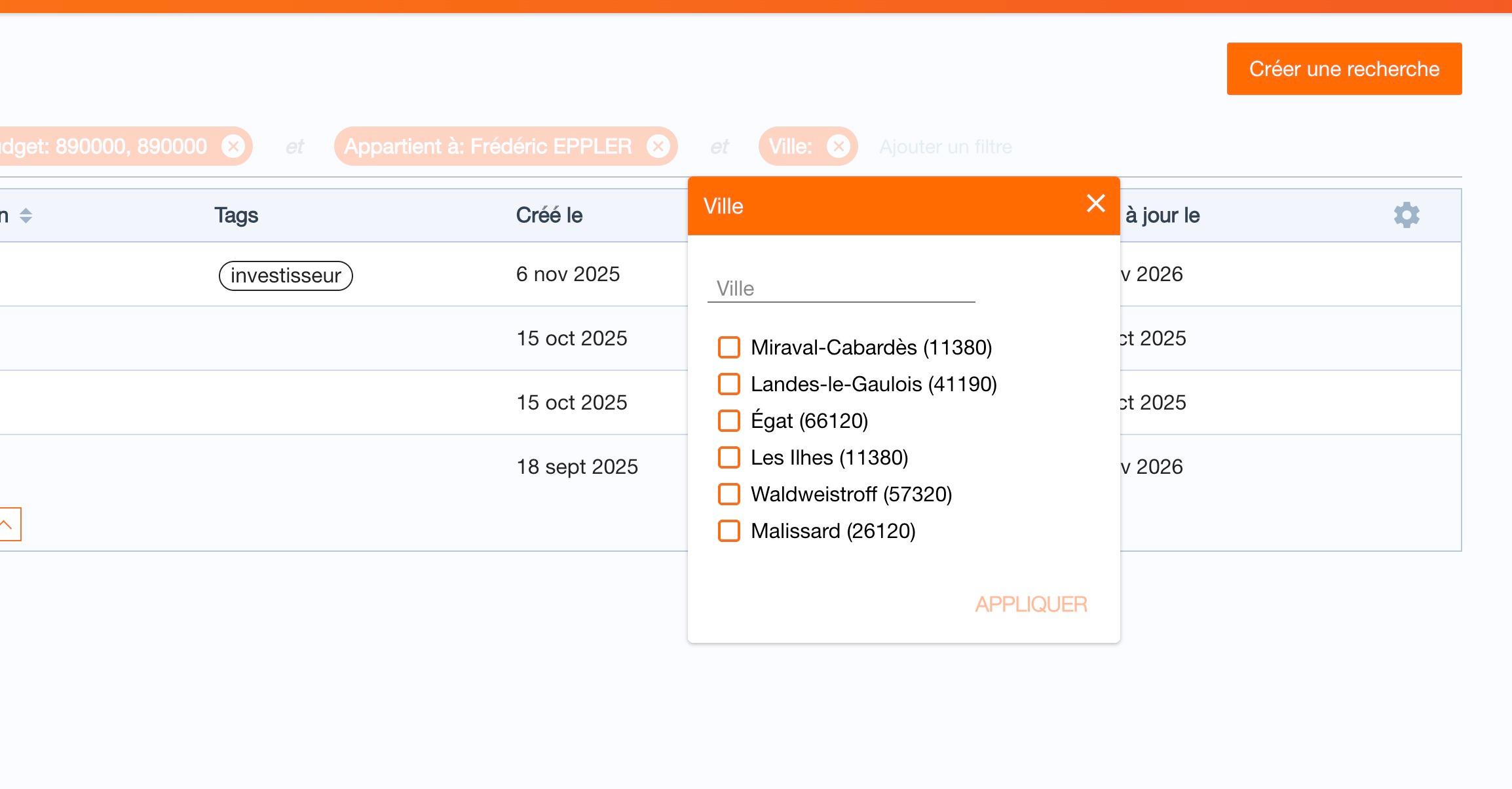
Navigation : Contacts > Mes contacts en recherche > critères de localisation
Cette fonctionnalité permet de rechercher par nom de ville ou directement par code postal.
Fonctionnement :
-
Les codes postaux apparaissent entre parenthèses dans les listes de villes
-
Saisissez le nom de la ville ou son code postal
Exemples de recherche :
-
Tapez “Miraval” pour filtrer par ville
-
Tapez “11380” pour voir toutes les villes de ce code postal