
Inviter un utilisateur (gérer votre équipe)
Pourquoi inviter un utilisateur ?
Ajoutez des collaborateurs à votre compte Prospeneo pour travailler en équipe sur la gestion de vos biens immobiliers.
Attention : Vous devez avoir les droits d’administrateur pour effectuer cette opération.
Comment inviter un nouvel utilisateur

Paramétrage, « Utilisateurs » : vos utilisateurs, leur rôle et leur statut, et le bouton « Inviter un utilisateur ».

La fenêtre « Inviter un utilisateur », remplie pour l'exemple : civilité, prénom, nom, e-mail et rôle.
-
Ouvrez le Paramétrage, puis Utilisateurs et sécurité et Utilisateurs
-
Cliquez sur Inviter un utilisateur
-
Remplissez les informations obligatoires :
- Civilité
- Prénom
- Nom
-
Sélectionnez le rôle de l’utilisateur (Assistante, agent mandataire, etc.)
-
Cliquez sur Inviter l’utilisateur
Note : L’invité reçoit un e-mail d’invitation. Il clique sur Accepter l’invitation pour créer son accès.

L'e-mail que reçoit l'invité : le nom de l'agence qui l'invite, et le bouton « Accepter l'invitation ».
Suivi des invitations
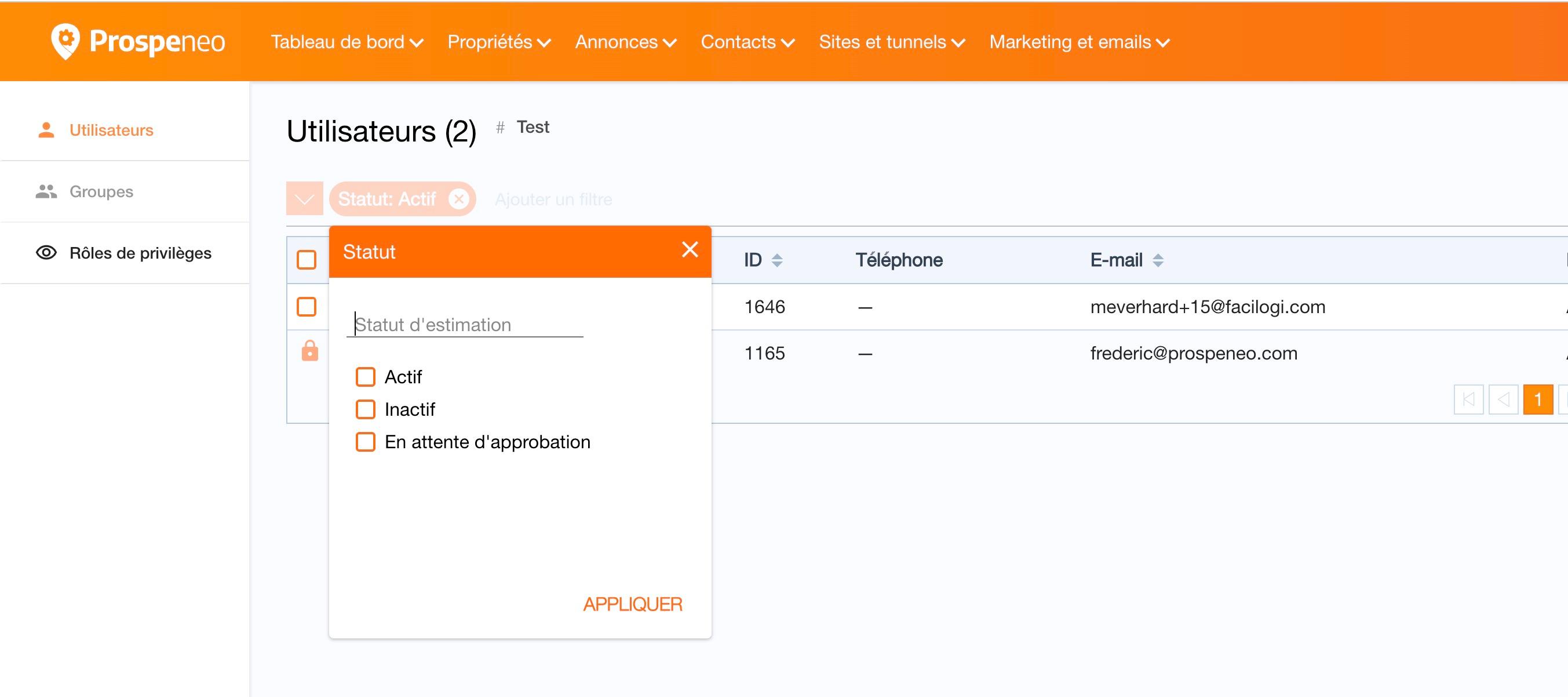
Une fois l’invitation acceptée, l’utilisateur passe au statut Actif dans la liste des utilisateurs.
Les différents statuts :
-
Actif : L’utilisateur a accepté l’invitation et peut accéder à Prospeneo
-
En attente d’acceptation : L’invitation a été envoyée mais pas encore acceptée
-
Inactif : L’utilisateur a été désactivé
Conseil : Utilisez les filtres pour afficher uniquement les utilisateurs selon leur statut.
Désactiver ou supprimer un utilisateur
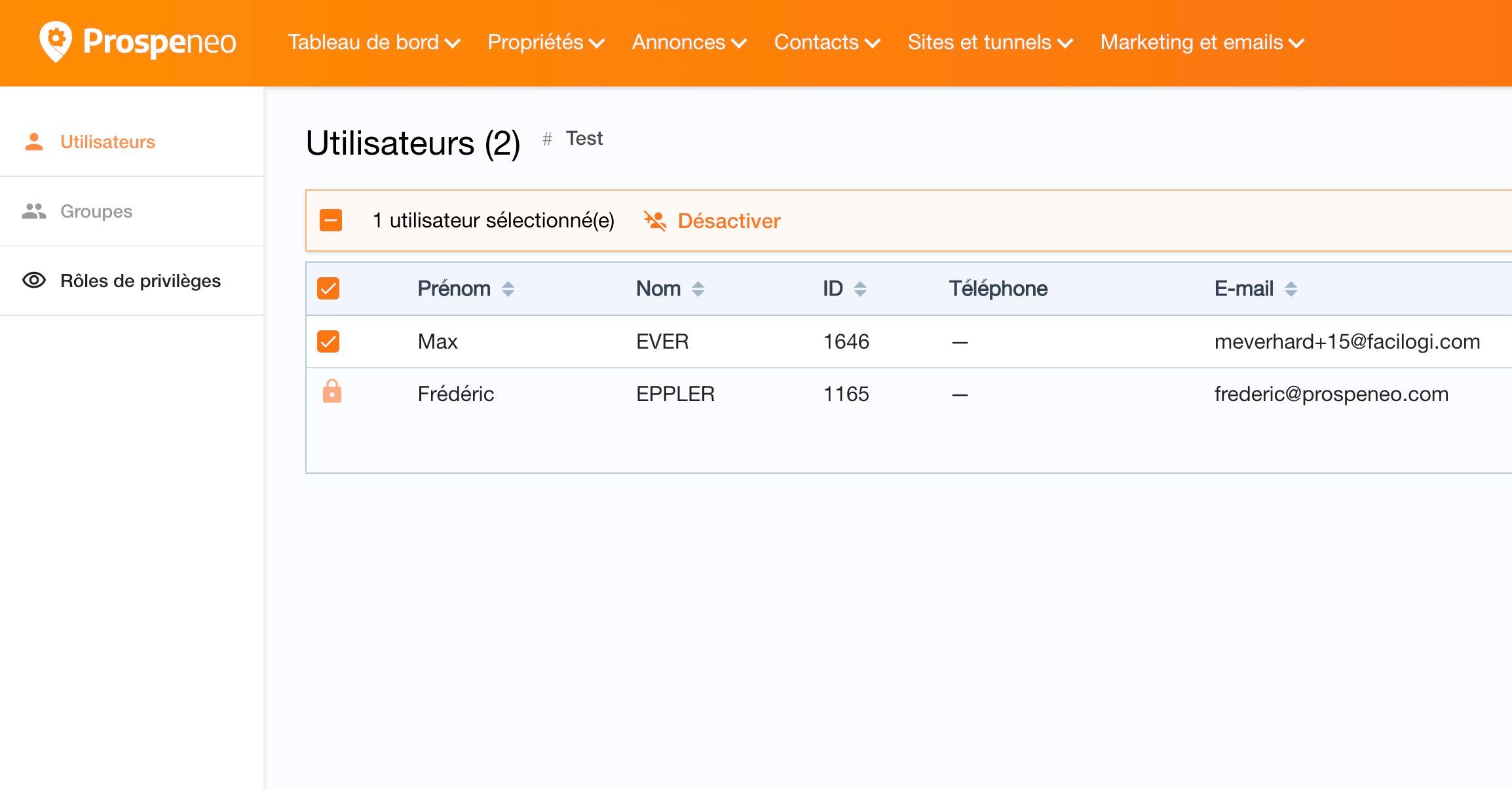
Pour désactiver un utilisateur actif :
-
Sélectionnez l’utilisateur dans la liste
-
Cliquez sur Désactiver
-
Confirmez l’action
Attention : Un utilisateur désactivé ne pourra plus accéder à Prospeneo.
Pour supprimer un utilisateur :
-
Uniquement possible pour les utilisateurs en attente d’acceptation
-
Sélectionnez l’utilisateur et cliquez sur Supprimer
Note : Vous ne pouvez pas supprimer un utilisateur actif, seulement le désactiver.
Liste des utilisateurs disponibles
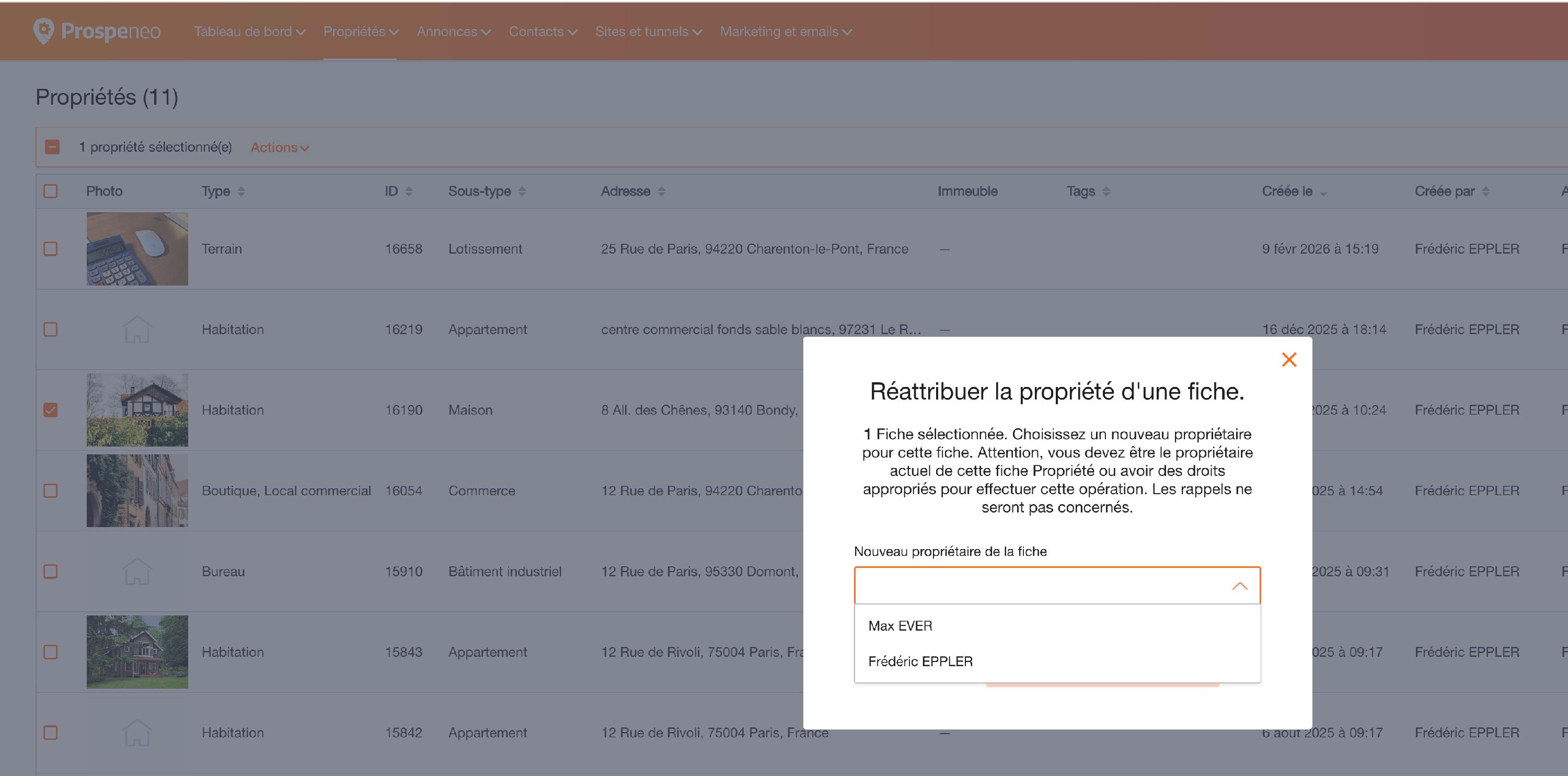
La liste des utilisateurs affiche uniquement les comptes actifs et validés.
Cette liste concerne :
-
Les listes déroulantes de négociation
-
L’attribution des rappels
-
Tous les champs de sélection d’utilisateurs dans Prospeneo
Vérification : Vérifiez régulièrement la liste de vos utilisateurs pour maintenir votre équipe à jour.