
Créer une annonce de vente en viager
Une annonce en viager se crée comme une annonce de vente, avec la catégorie Vente en viager. Elle a en plus, dans l’onglet Privé, une section Viager : type d’occupation, profil et âge des vendeurs, valeur vénale, rente, durées.
Note : La propriété est la fondation de votre annonce. Une fois vendue ou louée, la propriété reste dans votre base. Seuls les statuts de l’annonce changent.
Créer l’annonce
-
Ouvrez Annonces de vente, puis cliquez sur Créer une annonce de vente/location.
-
Dans Adresse de la propriété, tapez l’adresse (par exemple 45 rue de Paris à Charenton).
-
Dans Catégorie de la transaction, choisissez Vente en viager.
-
Choisissez le Point de vente.
-
Cliquez sur Créer l’annonce.
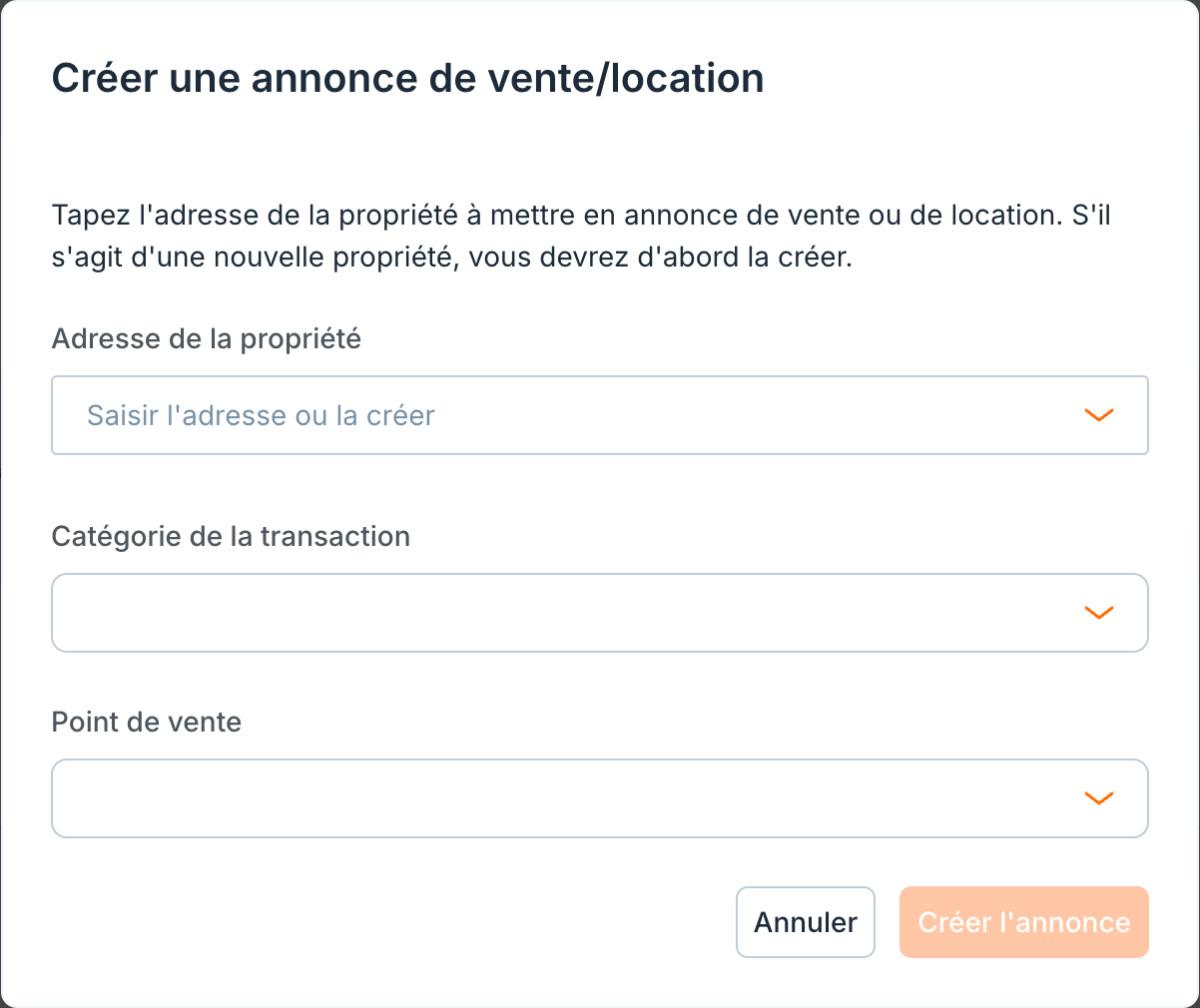
La fenêtre « Créer une annonce de vente/location » : l'adresse de la propriété, la catégorie et le point de vente.
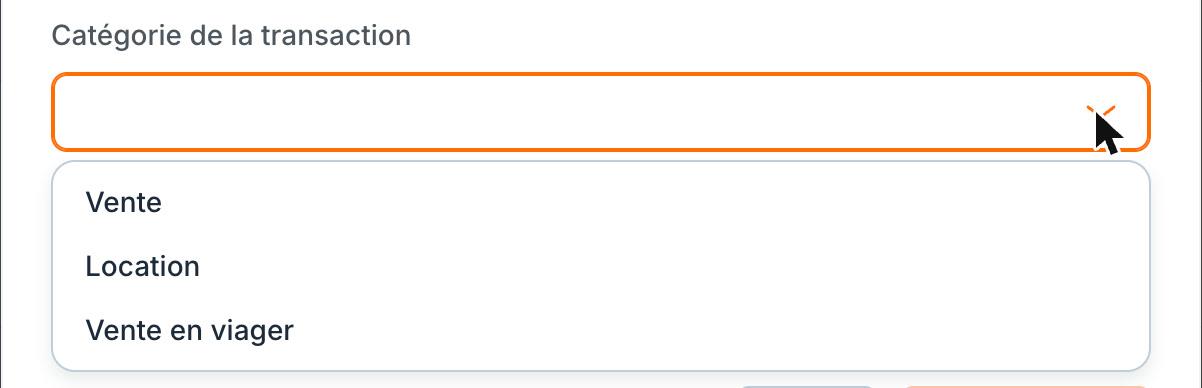
« Catégorie de la transaction » : Vente, Location ou Vente en viager.
Le point de vente : Il détermine la signature des documents et des e-mails liés à cette annonce. Si vous avez plusieurs points de vente, choisissez celui qui prend le bien en charge.
Si la propriété n’existe pas encore
L’adresse ne donne aucun résultat : créez la propriété depuis la même liste.
-
Cliquez sur Créer la propriété.
-
Choisissez le type de propriété (Habitation, Terrain…) et le sous-type (Appartement, Maison…).
-
Saisissez l’adresse complète et choisissez celle que Google propose.
-
Choisissez si vous voulez lier un immeuble.
-
Cliquez sur Créer la propriété, puis reprenez à l’étape 3 ci-dessus.
Conseil : Lier la propriété à un immeuble est utile en ville, où les copropriétés sont nombreuses. L’outil mobile de prospection vous en donne la carte par étage.
Compléter l’annonce
Une annonce de viager incomplète ne peut pas être commercialisée. Renseignez, comme pour toute annonce :
-
l’onglet Détails clés (pièces, surface habitable, étage) ;
-
l’onglet Plus de détails (diagnostics, copropriété…) ;
-
l’onglet Lots & Surfaces si besoin.
Onglet Privé — section Viager
Cette section n’existe que sur une annonce de catégorie Vente en viager.
-
Type : Vente à terme occupé, Libre ou Mixte.
-
Profil des vendeurs : homme, femme ou couple.
-
Âge homme et Âge femme, selon le profil. Pour un couple, les deux.
-
Valeur vénale du bien.
-
Rente mensuelle.
-
Durée de la rente, en années.
-
Durée d’occupation, en années.
Dès que vous modifiez un champ, une barre « Vous avez modifié 1 champ de l’annonce » apparaît : enregistrez depuis cette barre.

Exemple : Couple : homme 78 ans, femme 75 ans. Valeur vénale 350 000 €. Rente mensuelle 1 200 €. Durée de la rente 15 ans.
Onglet Privé — Mandat, bouquet et honoraires
Mandat
-
Saisissez le numéro du mandat, ou cliquez sur Prendre un numéro.
-
Indiquez la date et la durée du mandat.
Prix et honoraires
-
Renseignez le prix du bouquet.
-
Indiquez à la charge de qui sont les honoraires : propriétaire, acquéreur, ou les deux.
-
Choisissez un montant fixe ou un pourcentage.
Conseil : Le bouquet est le capital versé à la signature. Il s’ajoute à la rente mensuelle versée au vendeur.
Finaliser l’annonce
-
Complétez l’onglet Marketing (textes, médias).
-
Ajoutez les contacts liés (les vendeurs).
-
Choisissez vos portails dans le bloc Publication.
Vérification : L’annonce quitte le statut « Incomplet » dès que tous les éléments obligatoires sont renseignés.
Attention : Les champs du viager ne s’affichent que si l’annonce a été créée avec la catégorie Vente en viager. Une annonce de vente classique ne se convertit pas en viager après sa création.