
Relancer automatiquement un prospect quand une annonce baisse de prix
Quand une annonce d’un panier de recherche baisse de prix, Prospeneo peut relancer automatiquement votre prospect par email. Cette automatisation s’appuie sur deux conditions : le panier doit être en relance automatique, et vous devez créer une règle d’automatisation avec le déclencheur Baisse de prix.
Note : L’email contient un bloc d’annonces unique : si plusieurs biens baissent de prix le même jour, un seul email est envoyé avec toutes les annonces concernées dedans.
Étape 1 : Activer la relance automatique sur le panier
Pourquoi cette étape ? Tous les paniers ne sont pas relançables. Vous décidez panier par panier lesquels reçoivent les relances automatiques.

Navigation : Contacts > Mes contacts en recherche
-
Cliquez sur Contacts
-
Cliquez sur Mes contacts en recherche
-
Ouvrez le panier de recherche du prospect
-
Vérifiez la présence du label vert “Auto” en haut à gauche
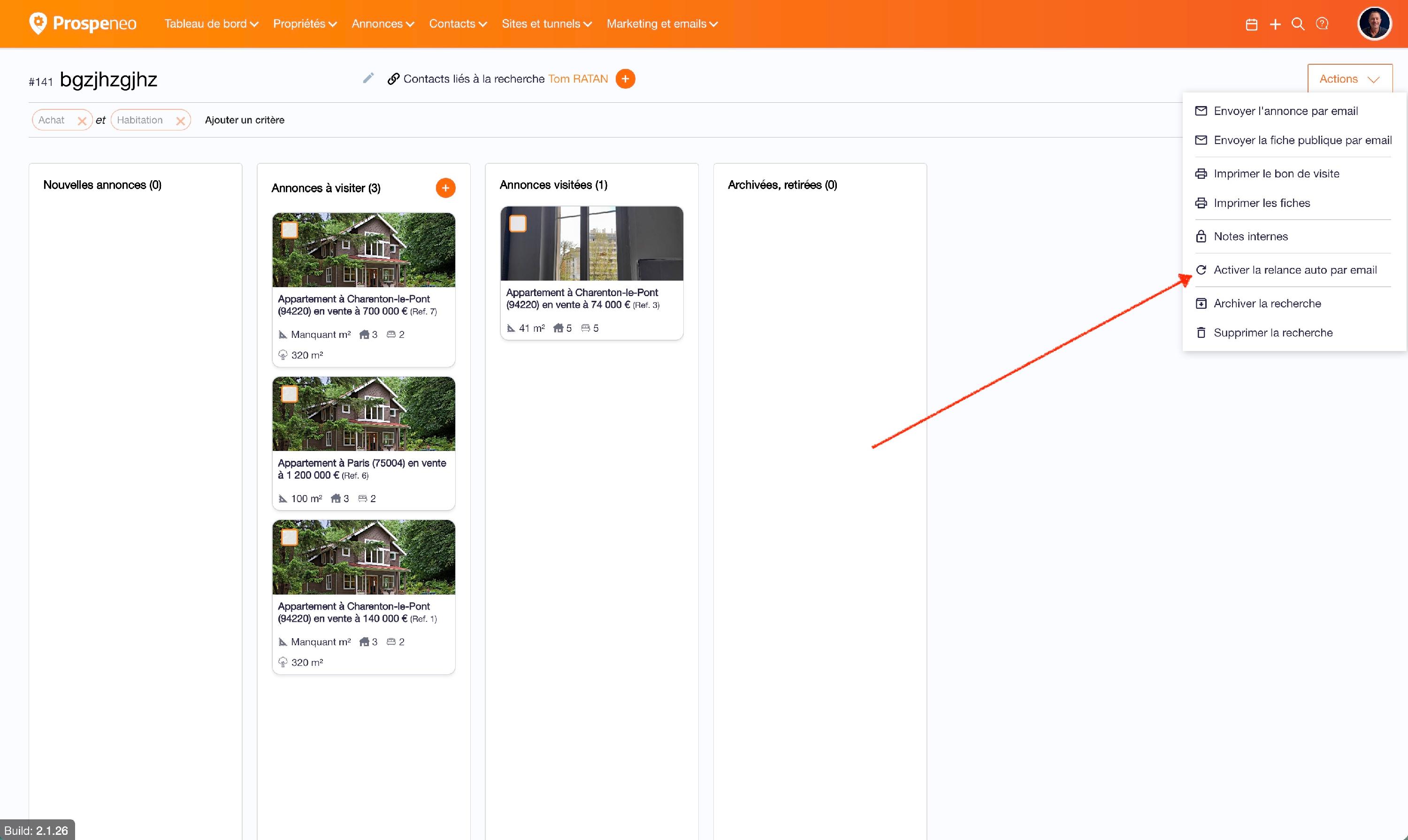
Si le label “Auto” est absent
-
Cliquez sur Action en haut à droite
-
Cliquez sur Activer la relance automatique par email
-
Lisez la pop-up qui explique les prochaines étapes
-
Le label vert “Auto” apparaît
Conseil : Pour désactiver la relance automatique, allez dans Action > Désactiver la relance automatique par email. Le label “Auto” disparaît.
Étape 2 : Créer la règle d’automatisation
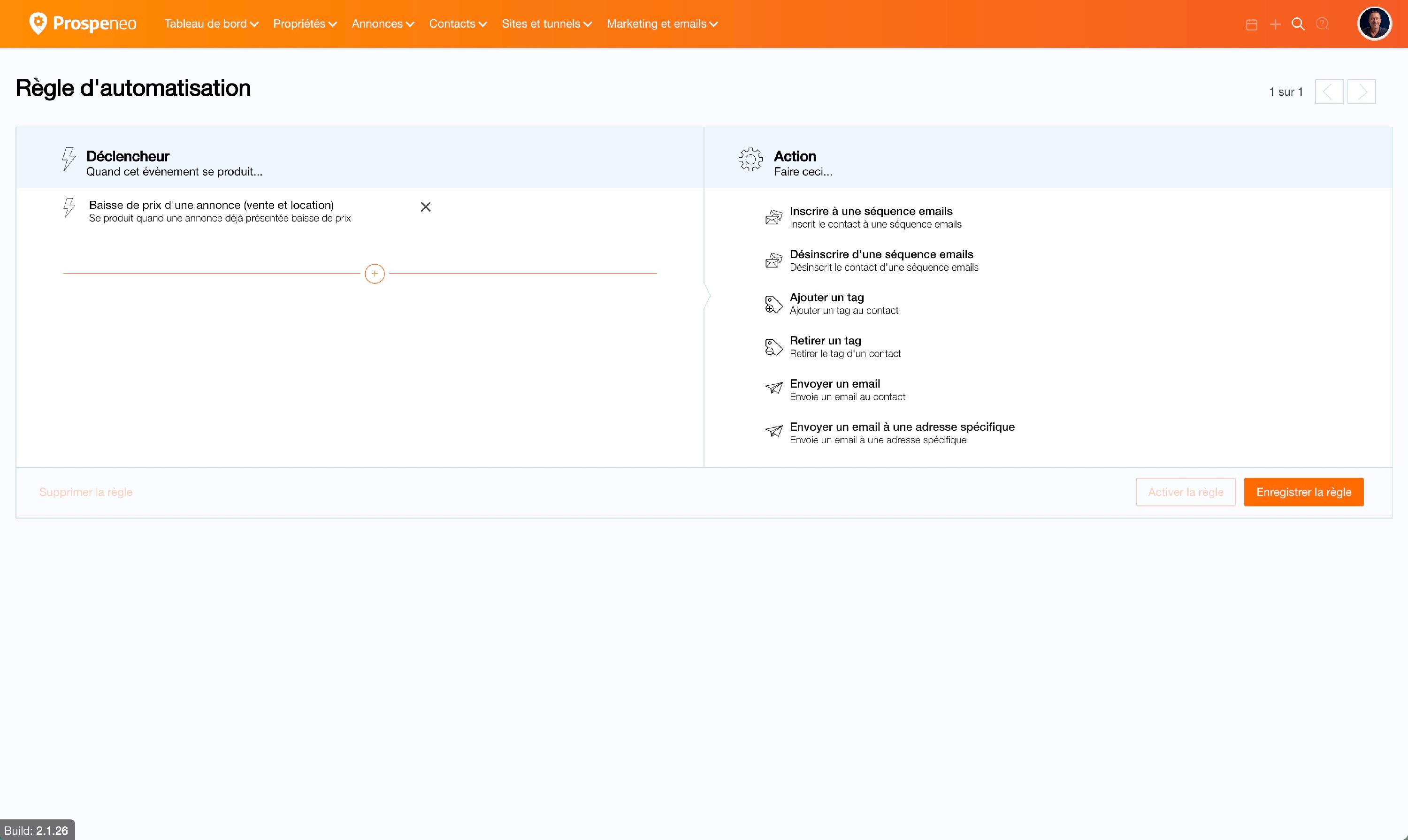
Pourquoi cette étape ? La règle d’automatisation déclenche l’email à chaque baisse de prix sur un bien d’un panier en relance automatique.
-
Allez dans Marketing > Automatisation
-
Cliquez sur Créer une règle en haut à droite
-
Choisissez le déclencheur Baisse de prix
Note : Le déclencheur Baisse de prix se déclenche à chaque fois qu’une annonce voit son prix abaissé, pour tous les paniers en relance automatique contenant ce bien.
Étape 3 : Configurer l’action “Envoyer un email”
-
Cliquez sur Envoyer un email
-
Cliquez sur Créer un email
-
Saisissez le sujet (ex : “Un bien a baissé son prix”)
Conseil : Gardez un sujet générique compatible vente et location. Ex : “Un bien a baissé son prix” plutôt que “Une vente a baissé son prix”.

Personnaliser le contenu avec des variables de substitution
-
Tapez le texte d’introduction (ex : Bonjour)
-
Cliquez sur Variables de substitution
-
Insérez les variables Prénom et Nom du contact
-
Allez à la ligne, ajoutez votre texte de présentation
-
Cliquez sur Variables de substitution > Annonces
-
Insérez le bloc d’annonces
Exemple : Bonjour {prénom} {nom}, Un bien correspondant à votre recherche vient de baisser de prix : {bloc d’annonces}
Signer l’email automatiquement
-
Cliquez sur Variables de substitution > Utilisateur
-
Insérez Prénom, Nom, Téléphone ou Signature email de l’utilisateur
Conseil : La signature utilisateur permet de créer un email générique pour toute l’équipe. L’email sera automatiquement signé par le propriétaire du panier de recherche.
Vérifier l’expéditeur
-
Vérifiez que le nom de l’expéditeur est correct
-
Vérifiez que l’email de l’expéditeur est correct
-
Cliquez sur Créer l’email
Étape 4 (optionnelle) : Ajouter un tag au contact
Pourquoi cette action ? Le tag permet de ressortir facilement la liste de tous les contacts relancés pour baisse de prix.
-
Cliquez sur Ajouter une action
-
Choisissez Ajouter un tag
-
Saisissez le tag (ex : “Baisse de prix”)
-
Si le tag n’existe pas, Prospeneo propose de le créer
Étape 5 (optionnelle) : Recevoir une notification interne
Pourquoi cette action ? Vous êtes prévenu personnellement quand un de vos prospects est relancé sur une baisse de prix.
-
Cliquez sur Ajouter une action
-
Choisissez Envoyer un email à une adresse spécifique
-
Cliquez sur Créer un email
-
Saisissez votre adresse email
-
Rédigez le sujet et le contenu (ex : “Tu as relancé une nouvelle personne”)
-
Ajoutez les variables de substitution Prénom et Nom du contact
-
Cliquez sur Créer l’email
Étape 6 : Enregistrer la règle
- Cliquez sur Enregistrer la règle
Vérification : À chaque baisse de prix d’une annonce présente dans un panier en relance automatique, votre prospect reçoit l’email avec le bloc d’annonces, le tag est ajouté à son contact, et vous recevez votre notification interne.
Attention : Si le panier de recherche n’est pas en relance automatique (pas de label “Auto”), la règle ne se déclenchera pas pour ce contact, même si l’annonce baisse de prix.