
Ajouter un watermark (filigrane) sur les images de vos annonces
Le watermark — ou filigrane — est une image en surimpression appliquée sur vos visuels d’annonces. Il protège vos photos du vol et impose votre identité visuelle sur les portails d’annonces.
Configurer un watermark sur votre point de vente
Pré-requis : votre point de vente doit être créé. Si ce n’est pas fait, créez-le avant — il sert à personnaliser l’intégralité de votre communication.
-
Cliquez sur Paramétrage, en bas du menu de gauche
-
Points de vente et marques
-
Sélectionnez votre point de vente
-
Onglet Watermark
Vous pouvez ajouter plusieurs watermarks au point de vente. Un seul est actif à la fois.
Ajouter un nouveau watermark
-
Menu Actions en haut à droite → Ajouter un watermark
-
Renseignez un nom (ex. Prospeneo)
-
Choisir une image — formats acceptés : PNG, JPEG, WebP
-
Positionnez le watermark : 5 positions possibles
- Haut gauche
- Bas gauche
- Centre
- Haut droite
- Bas droite
-
Cliquez sur le rond orange pour agrandir le visuel
-
Repositionnez à la position initiale après redimensionnement
-
Ajustez l’opacité (0 % = quasi invisible, 100 % = totalement opaque)
-
Enregistrer
Le nouveau watermark devient actif : il porte le badge vert Actif. L’ancien perd son badge automatiquement.
Appliquer le watermark sur une annonce existante
Le watermark ne s’applique qu’aux images disponibles** d’une annonce — celles qui partent sur les portails — et uniquement au moment où l’image passe en disponible.**
Le chemin d’une image : rendue publique sur la propriété, elle arrive dans l’annonce en indisponible ; vous la passez en disponible, et le watermark s’applique.
Pour réappliquer un watermark sur une image déjà publiée :
-
Ouvrez l’annonce
-
Accédez aux médias — 2 options :
- Cliquez sur Ajouter et modifier un média sur l’image d’entête
- Onglet Marketing → section Médias
-
Passez l’image en indisponible : glissez-la vers Images indisponibles, en bas, ou sélectionnez-la puis Passer en indisponible
-
Repassez la même image en disponible : glissez-la vers Images disponibles, en haut, ou Passer en disponible
-
Le watermark s’applique automatiquement
Ouvrez l’image pour vérifier le rendu.
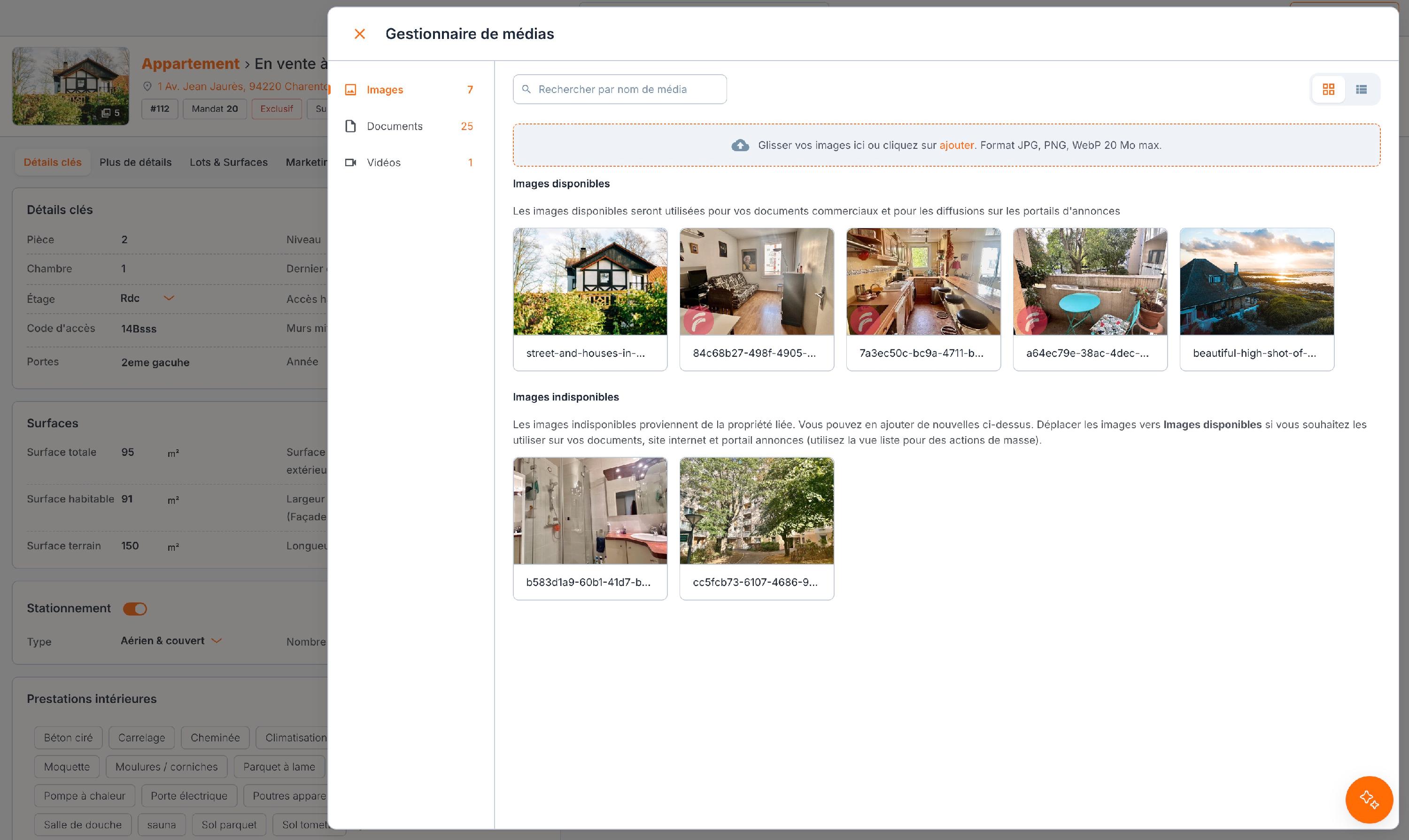
Le gestionnaire de médias d'une annonce : en haut les « Images disponibles », qui portent le watermark ; en bas les « Images indisponibles », venues de la propriété, sans watermark.
Changer de watermark sur une image
Pas besoin de recharger l’image :
-
Passez l’image en indisponible (le watermark s’enlève)
-
Activez le nouveau watermark : dans l’onglet Watermark du point de vente, cliquez dessus, cochez Actif dans la fenêtre Modifier le watermark, puis Enregistrer
-
Repassez l’image en disponible → le nouveau watermark s’applique
Le watermark appliqué est toujours le dernier watermark actif du point de vente.
Enlever le watermark de vos images
Le watermark ne se pose que sur les médias d’une annonce, au moment où une image passe en disponible. Le désactiver dans la configuration ne l’enlève pas des images déjà publiées. Pour le retirer :
-
Ouvrez l’annonce, puis le gestionnaire de médias
-
Image par image, passez-la de disponible à indisponible : le watermark s’enlève
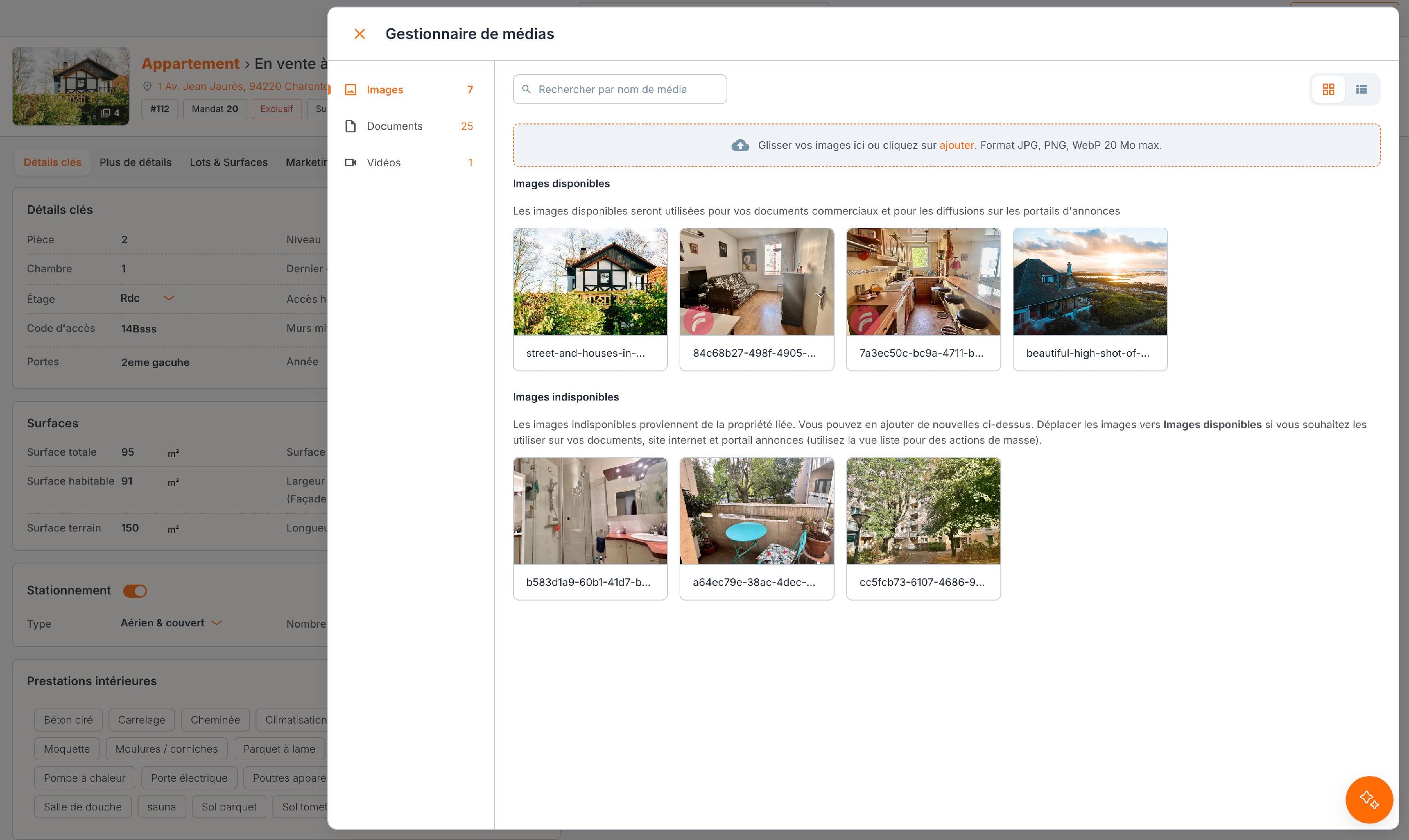
Une image passée en « Images indisponibles » : elle n'a plus de watermark, alors que les images restées disponibles le portent encore.
- Vérifiez que le watermark est bien désactivé : dans la configuration du point de vente, onglet Watermark, cliquez sur le watermark qui porte le badge Actif. Dans la fenêtre Modifier le watermark, décochez Actif, puis Enregistrer
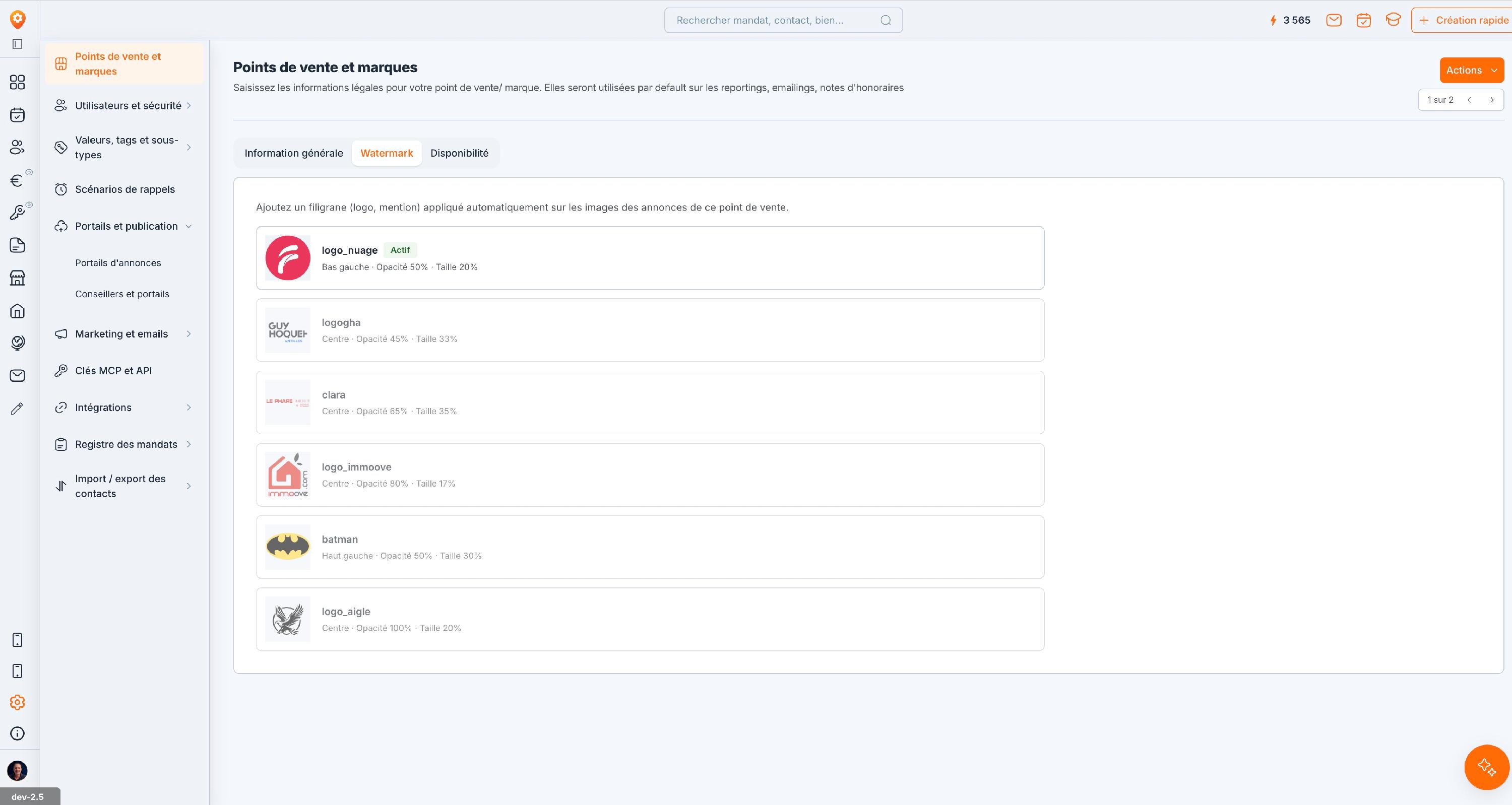
L'onglet « Watermark » du point de vente : le watermark en service porte le badge vert « Actif ».
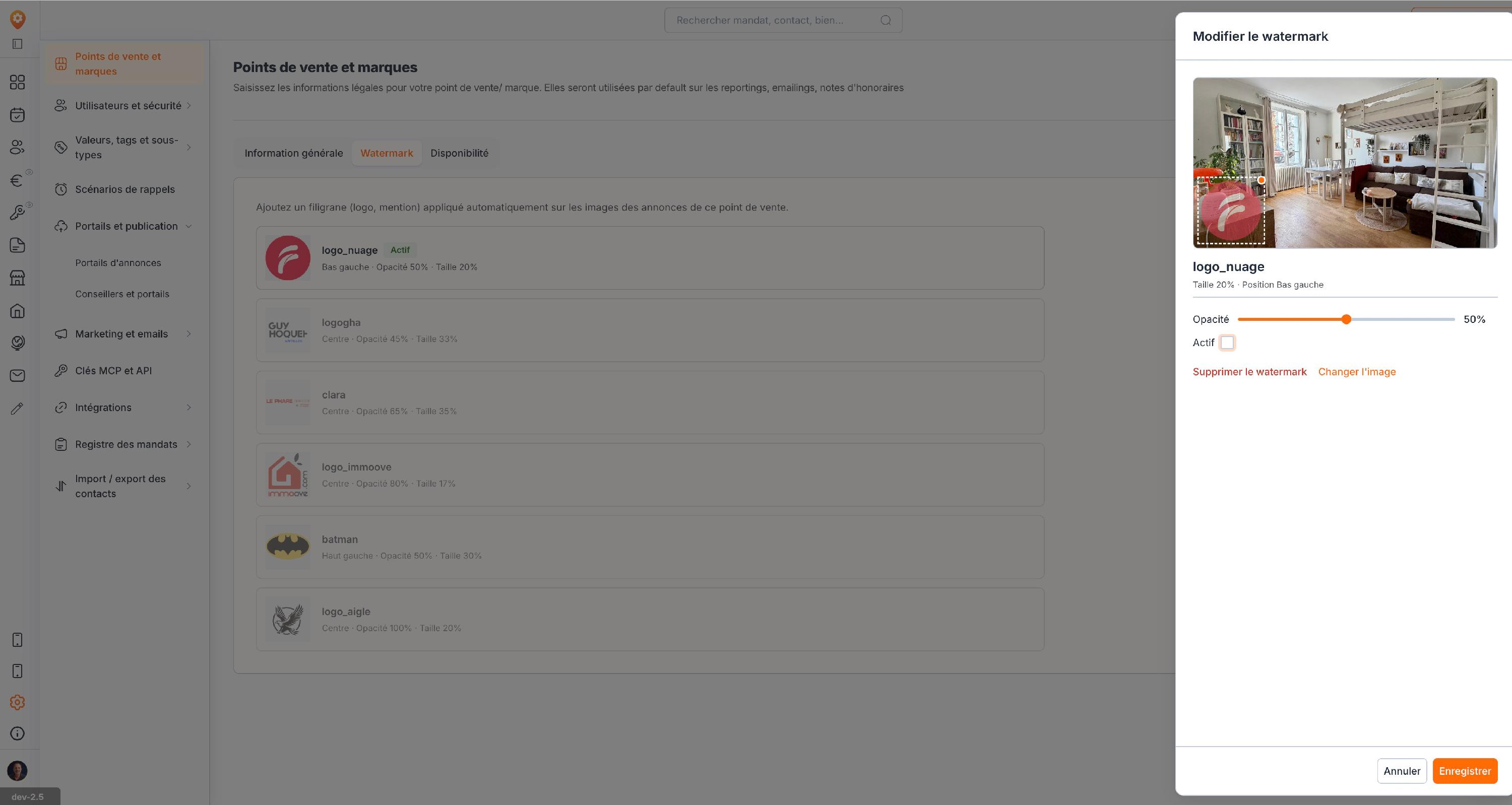
La fenêtre « Modifier le watermark » : la case « Actif » décochée, puis « Enregistrer ».
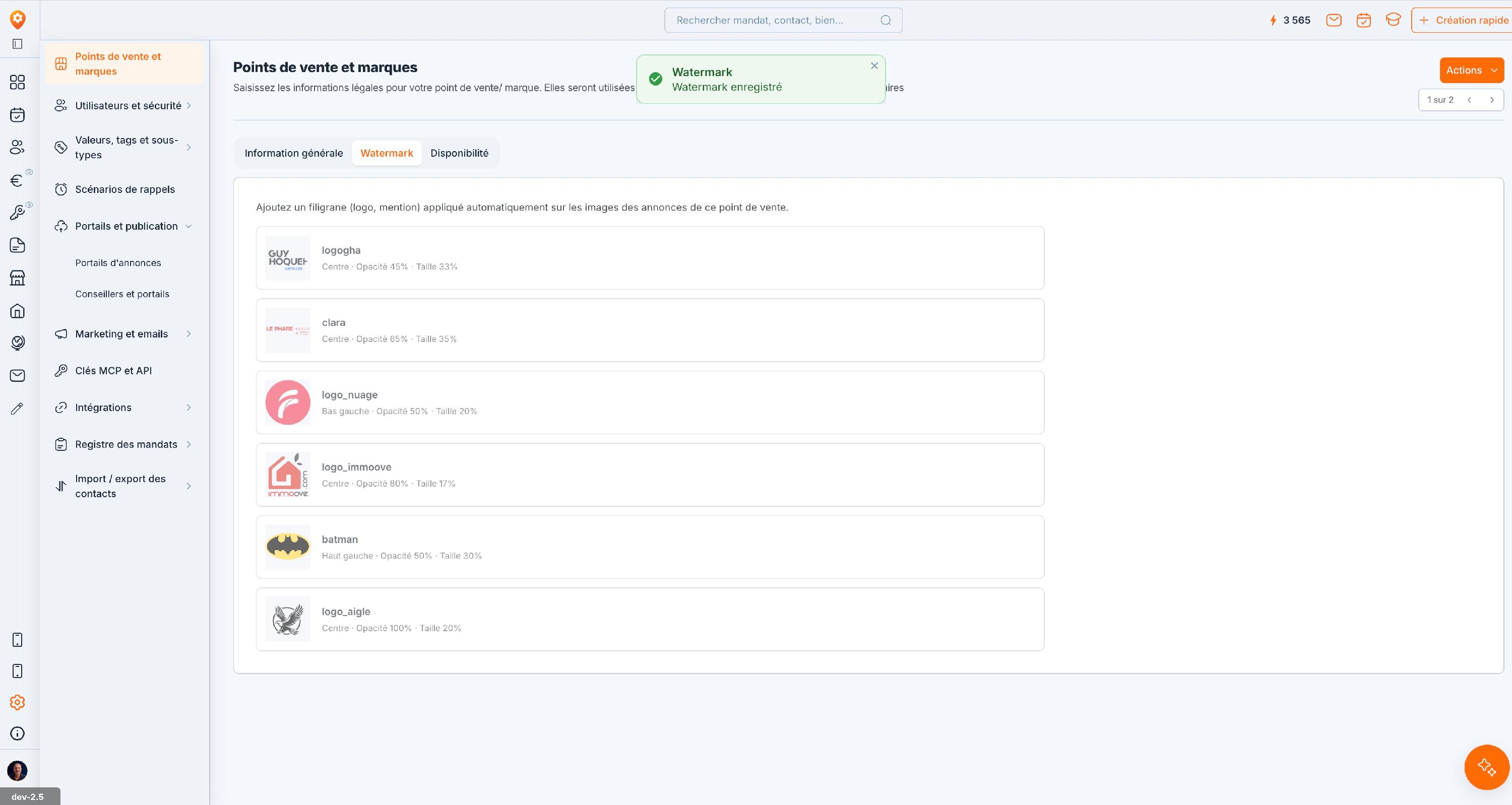
Le message « Watermark enregistré » : plus aucun watermark ne porte le badge « Actif ».
- Repassez chaque image d’indisponible à disponible : elle revient sur l’annonce, sans watermark
Si un autre watermark est actif à l’étape 4, c’est lui qui s’applique : le dernier watermark actif est toujours celui qui est posé.