
Connecter votre messagerie email à Prospeneo
Cet article concerne une boîte email sur un nom de domaine standard, prise chez un hébergeur comme OVH ou un autre. Prospeneo ramène toute la messagerie dans le logiciel : emails reçus, envoyés, brouillons. Vous gérez tout au même endroit.
L’autre type de boîte fait l’objet d’une vidéo à part.
Ajouter un compte
-
Cliquez sur la petite icône email.
-
Allez dans les Paramètres.
-
Cliquez sur Ajouter un compte.
La fenêtre s’ouvre sur l’onglet Compte, partie Informations générales :
-
Nom du compte : le nom qui apparaîtra dans Prospeneo. Mettez ce que vous voulez, par exemple
Commerce. -
Adresse e-mail.
-
Nom de l’expéditeur : ce qui s’affiche quand vous envoyez des emails, à la place de l’adresse.
-
Visibilité de la boîte : Globale ou Personnelle.
> Ce choix est important. Une boîte Globale convient à un email générique d’agence : tous les membres de votre structure la voient et peuvent interagir dessus. Une boîte Personnelle n’est visible que par vous. :
Une boîte déjà créée se retrouve dans la liste des comptes. Le crayon permet de la modifier, l’icône à côté de la supprimer.
Renseigner l’IMAP et le SMTP
L’IMAP sert à la réception, le SMTP à l’envoi. Les valeurs dépendent de votre hébergeur : il vous donne le serveur, le port et le type de sécurité.
> Votre boîte est chez OVH ? Un article dédié détaille les paramètres serveur à saisir. :
-
Partie IMAP : renseignez le Serveur IMAP, le Port et la Sécurité.
-
Utilisateur : en général, votre adresse email. Mot de passe : celui que vous avez défini.
-
Partie SMTP : renseignez le Serveur SMTP, le Port et la Sécurité.
-
Cochez Identifiants identiques à IMAP. C’est généralement le cas, sauf si votre hébergeur indique autre chose.
-
Cliquez sur Enregistrer.
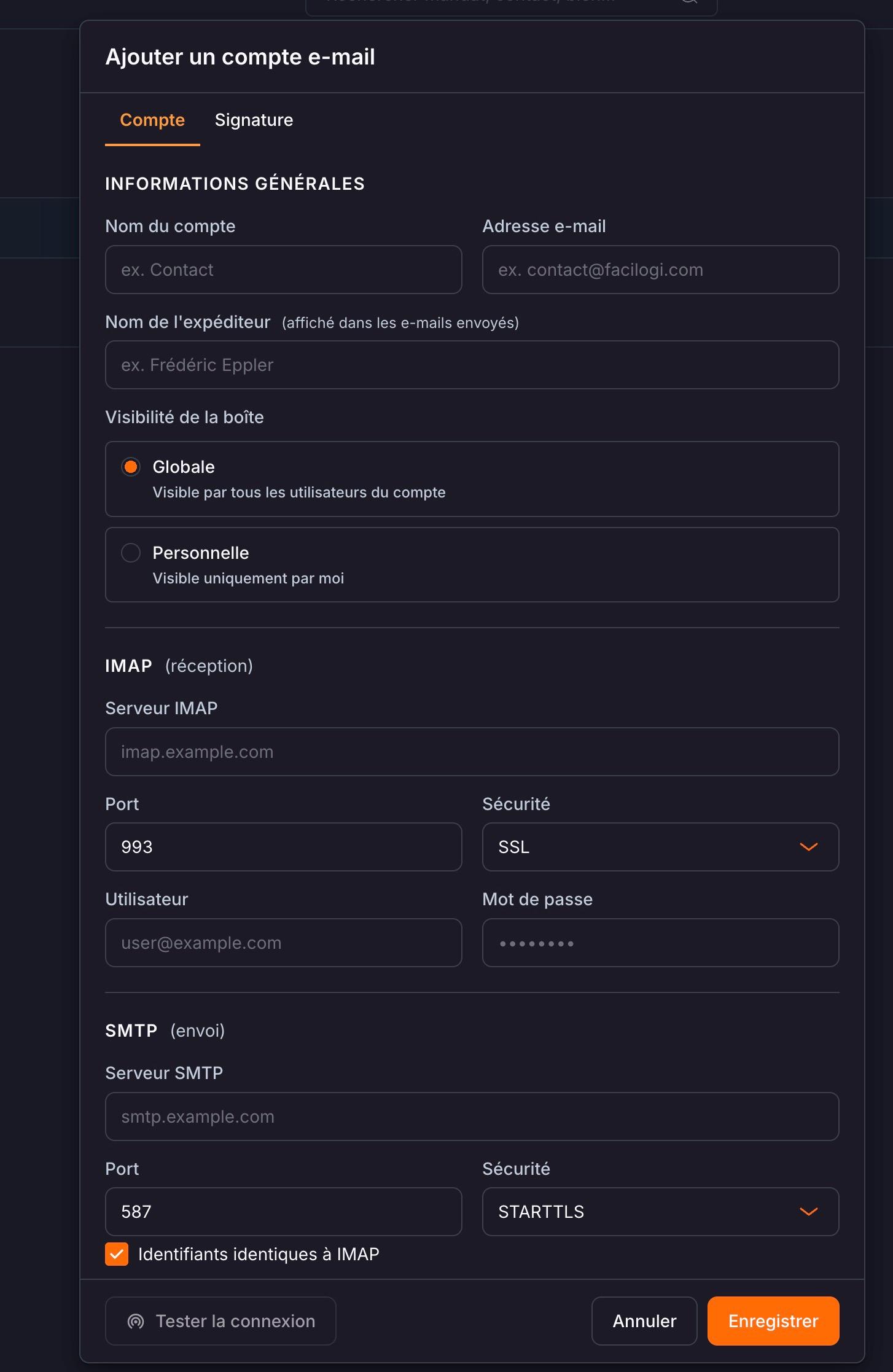
La fenêtre « Ajouter un compte e-mail » : informations générales, visibilité de la boîte (« Globale » ou « Personnelle »), puis les paramètres IMAP et SMTP.
Tester la connexion et détecter les dossiers
-
Rouvrez le compte avec le crayon.
-
En bas à gauche, cliquez sur Tester la connexion. Si tout fonctionne, deux points verts s’affichent : IMAP OK et SMTP OK.
-
Vérifiez les Dossiers IMAP. La liste reprend les dossiers créés par défaut chez votre hébergeur : archive, corbeille, brouillons, envoyés, boîte de réception.
-
En cas de doute, cliquez sur Détecter : Prospeneo redétecte les dossiers.
-
Cliquez sur Enregistrer.

Le bas de la fenêtre du compte : le dossier des envois détecté par « Détecter », puis « Tester la connexion » affiche « IMAP OK » et « SMTP OK ».
Dans la liste des comptes, un point vert dans la colonne du statut confirme que la boîte est bien connectée.
Lire et répondre à vos emails
Retournez sur vos emails. C’est une messagerie classique, avec quelques points pratiques :
-
Dossiers à gauche : boîte de réception, brouillons, spam…
-
Plusieurs boîtes : ordonnez-les par glisser-déposer.
-
Lecture : un clic sur un email l’affiche à droite. Selon votre écran, agrandissez ou réduisez ce volet.
-
Actions dans ce volet : Répondre (une fenêtre s’ouvre), Transférer, Archiver, Supprimer.
-
Réponse rapide en bas : tapez votre texte et envoyez.
-
Onglets au-dessus de la liste : boîte de réception, emails envoyés, brouillons, emails archivés. Une recherche complète.
Pour écrire un nouvel email, cliquez sur Envoyer un email. Le destinataire est choisi parmi vos contacts ; s’il n’existe pas encore, vous le créez depuis la fenêtre.
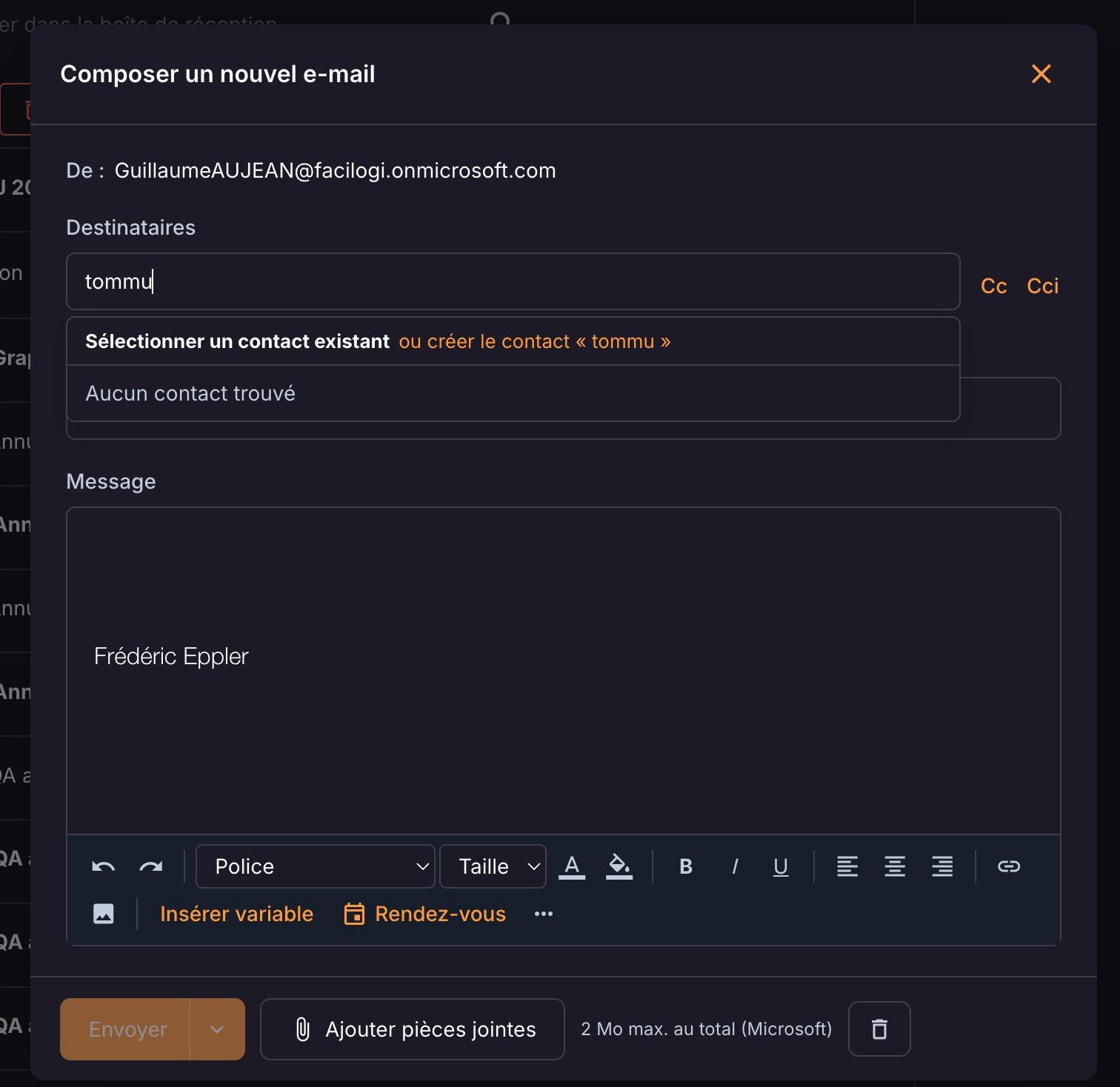
La fenêtre « Composer un nouvel e-mail » : un destinataire inconnu se crée à la volée avec « créer le contact ».
Une signature commune à tous les utilisateurs du compte
Quand plusieurs personnes envoient depuis la même boîte, chacun finit par avoir sa signature : gros logo, petit logo. Une variable règle ce problème : elle s’adapte à chaque personne qui envoie un email via ce compte.
-
Dans les Paramètres de la messagerie, cliquez sur le crayon du compte.
-
Ouvrez l’onglet Signature, à côté de l’onglet Compte.
-
En bas, cliquez sur Insérer la variable. Les variables utilisateur s’affichent : nom, prénom, signature email, email.
-
Choisissez la signature email, insérez, puis cliquez sur Enregistrer.
Chaque utilisateur personnalise ensuite sa propre signature :
-
Cliquez sur votre profil, à gauche, puis sur Mon compte.
-
Ouvrez l’onglet Signature e-mail.
-
Renseignez votre nom, une image, un téléphone.
-
Cliquez sur Enregistrer.
À chaque envoi, la variable reprend automatiquement la signature de la personne qui écrit.
Attribuer un email à un membre de l’équipe
-
Sélectionnez un email.
-
Dans l’en-tête, cliquez sur Attribuer.
-
Choisissez le membre de l’équipe, puis cliquez sur Valider.
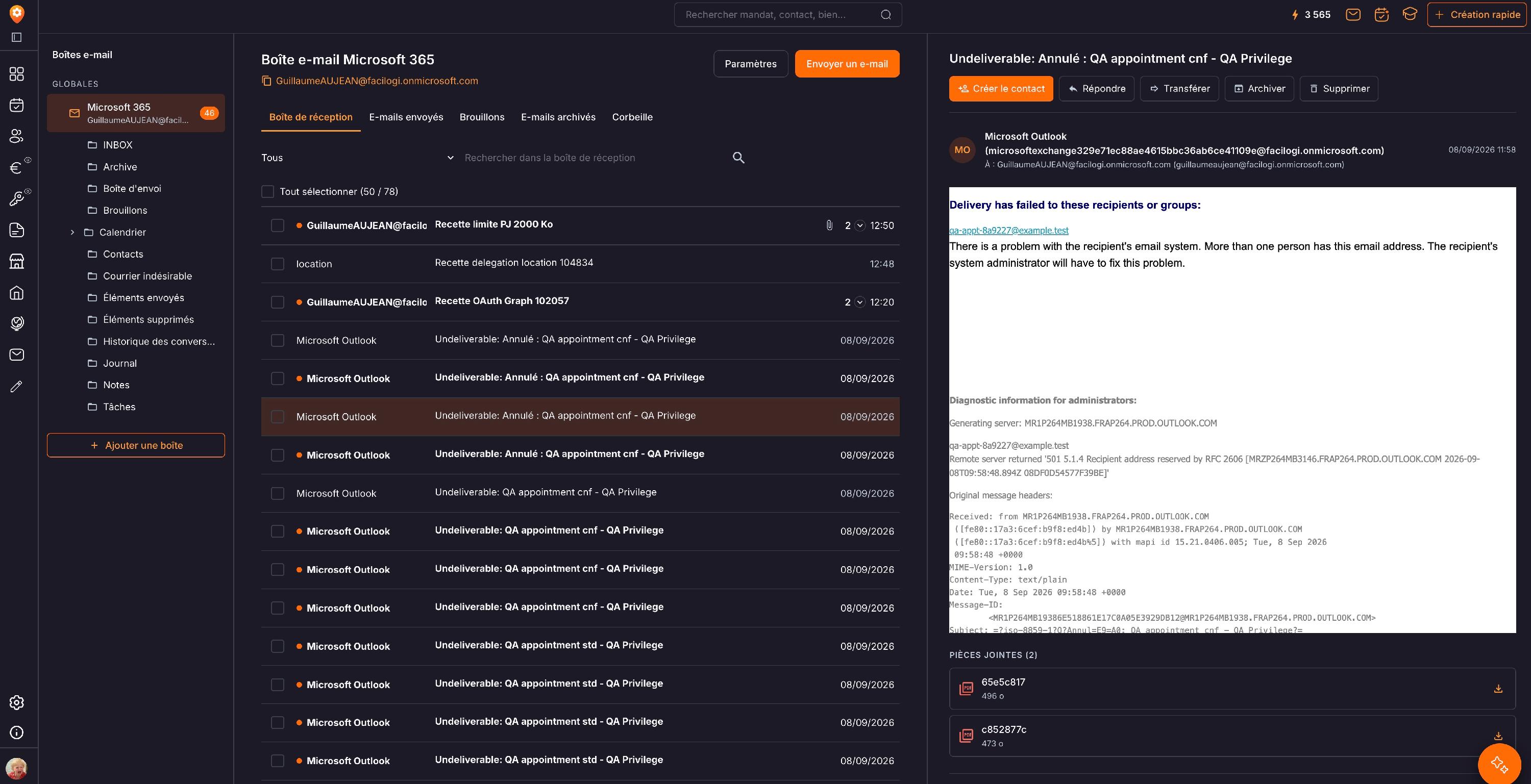
Une boîte e-mail dans Prospeneo : les dossiers à gauche, les onglets de la boîte en haut, et l'icône « Attribuer » au survol d'un e-mail.
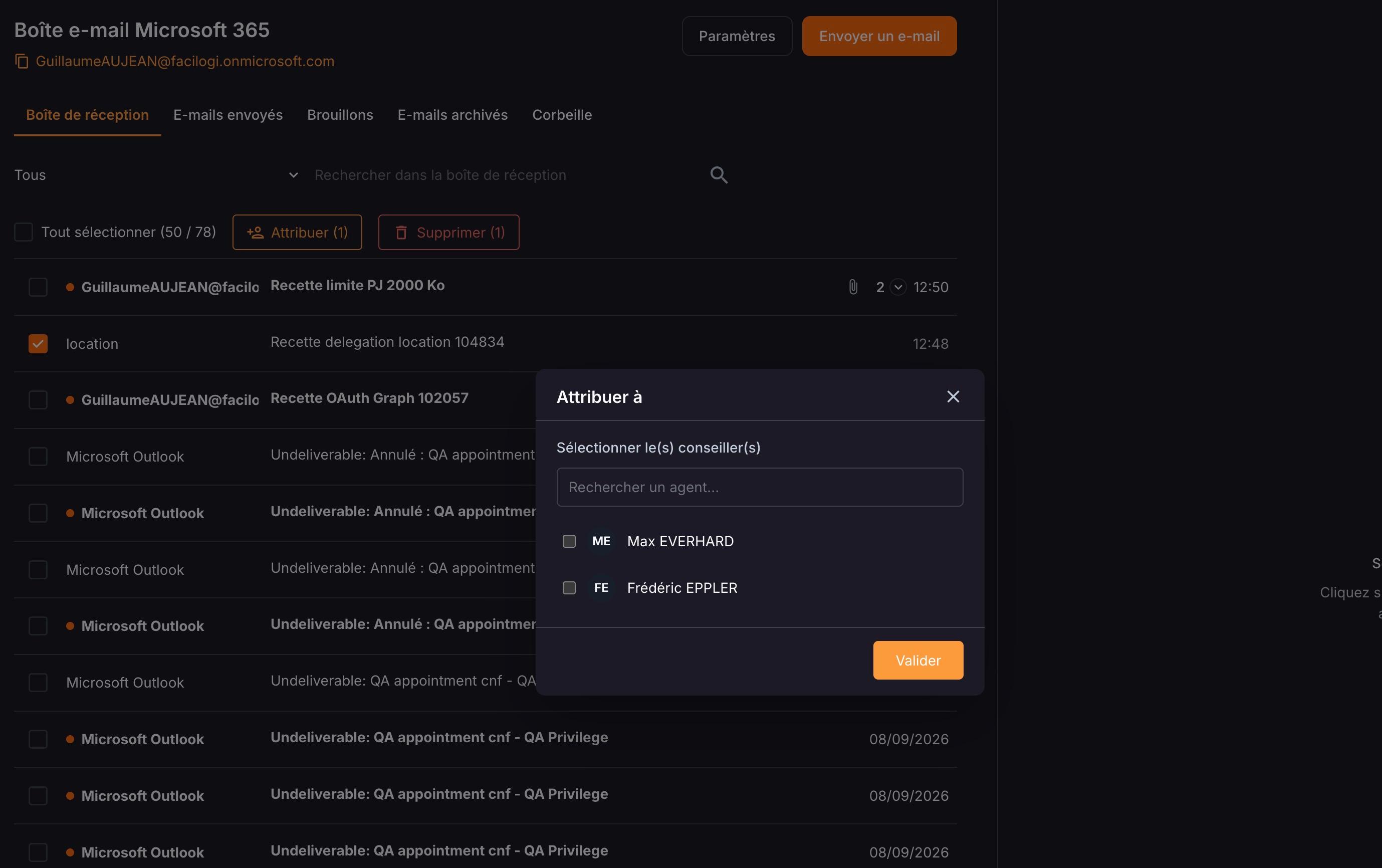
La fenêtre « Attribuer à » : cochez le ou les collaborateurs qui doivent traiter l'e-mail, puis « Valider ».
Les initiales du collaborateur s’affichent sur l’email. Son nom apparaît dans la colonne de gauche : un clic dessus filtre la liste sur les emails qui lui sont attribués.
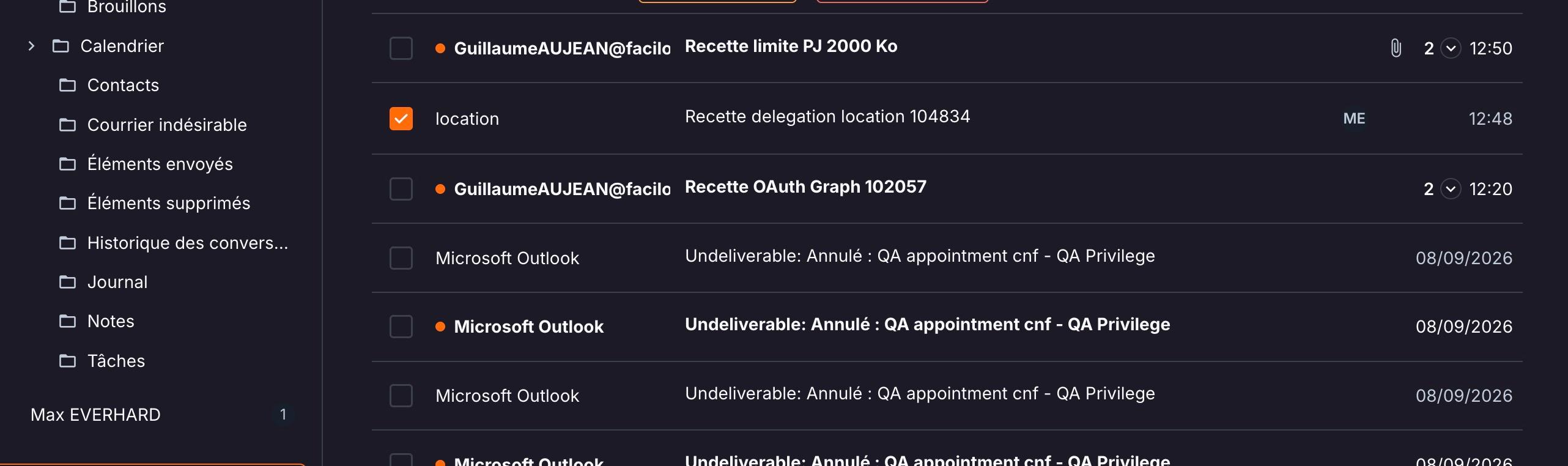
L'e-mail attribué affiche les initiales du collaborateur, et sa boîte apparaît avec un compteur dans la colonne de gauche.
Toute la messagerie de l’agence au même endroit, des signatures homogènes, et des emails répartis dans l’équipe, même quand ils se comptent par centaines.