
Consulter les statistiques de votre activité
Sans chiffres fiables, piloter son activité revient à décider à l’aveugle. Le tableau de bord des statistiques de Prospeneo 2.5 montre d’où vient votre chiffre d’affaires, ce que contient votre stock face à la demande, et quels tunnels de vente rapportent. Chaque utilisateur ne voit que le périmètre qui le concerne.
Choisir le mode sombre ou clair
La version 2.5 s’affiche par défaut en mode sombre. Pour changer :
-
Cliquez sur votre profil, en bas à gauche du menu.
-
Activez ou désactivez le curseur du mode sombre pour passer en mode clair.
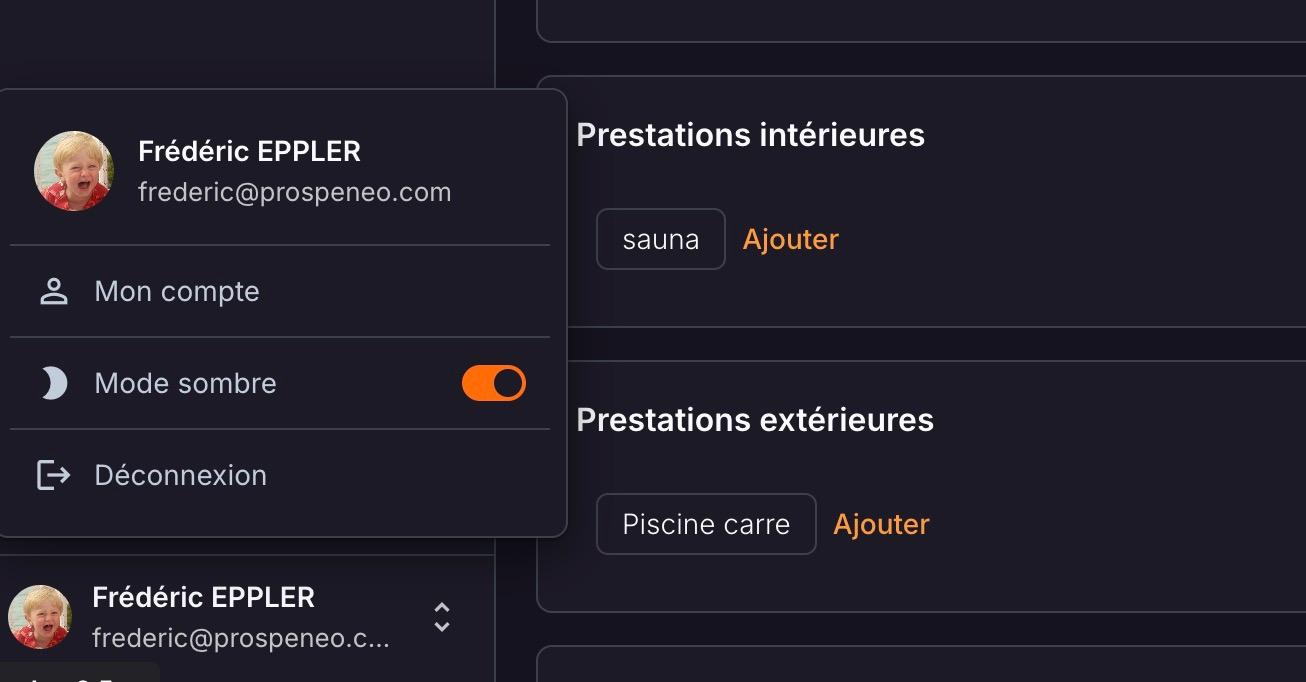
Le menu de votre profil, en bas à gauche : l'interrupteur « Mode sombre » passe l'interface en mode clair ou sombre. ## Filtrer, réorganiser et exporter
En haut du tableau de bord, vous filtrez vos statistiques :
-
par agence (point de vente) ;
-
par membre ;
-
par activité : vente ou location ;
-
par période, que vous pouvez aussi comparer à une autre.
Pour réorganiser l’affichage, cliquez sur Modifier puis déplacez les blocs par glisser-déposer. Par exemple, remontez les offres ou passez les visites dans la colonne de droite.
Trois exports sont disponibles :
-
un fichier Excel de ce qui est affiché à l’écran ;
-
une analyse du point de vente, en PDF ;
-
une analyse de la production individuelle, en PDF.

L'écran « Statistiques » : filtres par point de vente, utilisateur, activité, période, « Comparer » et regroupement, avec les boutons « Modifier » et « Exporter ».
> Chaque bloc de statistiques a son propre filtre vente ou location. Il prend le pas sur le filtre de l’en-tête : pratique pour vérifier les chiffres d’une seule activité sans tout refiltrer. :
Lire le détail du chiffre d’affaires
L’en-tête affiche le chiffre d’affaires encaissé. Cliquez sur le petit chevron orange pour voir de quels dossiers il est composé. Pour chaque dossier : type de mandat, numéro et date du mandat, prix de vente, date de vente ou de location, propriétaire.
Cliquez sur l’adresse d’un dossier : l’annonce s’ouvre dans un nouvel onglet.
Le même détail existe pour :
-
le chiffre d’affaires perdu : les mandats de vente ou de location archivés parce que la propriété a été confiée à la concurrence ou vendue en direct ;
-
les compromis et promesses de vente en cours, pour suivre le chiffre à venir.
Un graphique résume ces montants. Descendez ensuite pour décortiquer votre chiffre : part du mandat simple et du mandat exclusif, puis détail par conseiller et par point de vente. La lecture va du plus large au plus précis.
Comparer le stock et la demande acquéreurs
La colonne de droite donne la valeur et l’état de votre stock, puis l’état de la demande de vos acquéreurs. Mettez les deux en parallèle. Si la demande porte surtout sur des appartements à budget moyen et que votre stock contient surtout des maisons haut de gamme, vous voyez tout de suite le manque à gagner, et où rééquilibrer votre prospection.
Vous suivez aussi les offres, les promesses de vente et le nombre moyen de visites par vente et par location, avec le détail par conseiller.
Analyser les estimations et les tunnels de vente
Le bloc des estimations donne des ratios : comment vos estimations sont entrées, et si elles se transforment plutôt en mandat exclusif ou en mandat simple.
Le bloc des tunnels de vente montre lesquels fonctionnent. Quand un contact entré par un tunnel se transforme en chiffre d’affaires, vous savez combien ce tunnel vous a rapporté.
Régler qui voit quoi
Les statistiques visibles dépendent des privilèges de chaque rôle. Par défaut, l’administrateur du compte a tous les privilèges.
-
Allez dans le Paramétrage, rubrique Utilisateurs et sécurité, puis Rôles de privilèges.
-
Ouvrez le rôle à régler et descendez jusqu’à la partie Statistiques.
-
Choisissez le périmètre :
- Ses chiffres : l’utilisateur ne voit que ses propres résultats, typiquement pour un conseiller ;
- Son point de vente : il voit les résultats de son point de vente, et donc de ses collègues, typiquement pour un manager ;
- Tout le compte : il voit les résultats de tous les points de vente.

Les privilèges d'un rôle, rubrique « Statistiques » : « Ses chiffres », « Son point de vente » ou « Tout le compte ».
> Le réglage se fait par rôle. Appliquez-le à chaque profil selon ce que vous voulez lui montrer. :
Vous voyez d’où vient votre chiffre, ce qui manque dans votre stock et quels tunnels rapportent, et chaque collaborateur travaille sur ses propres chiffres.