
Créer une annonce de vente ou de location
Vous voulez mettre une propriété en vente ou en location ? Vous créez l’annonce en deux clics, que la propriété soit déjà dans votre base ou non. Il reste ensuite à compléter les éléments obligatoires pour qu’elle puisse être diffusée.
Depuis le menu des annonces
Cette méthode marche dans tous les cas : la propriété existe déjà dans votre base, ou pas encore.
-
Ouvrez Annonces de vente > En vente (ou Annonces de location).
-
Cliquez sur Créer une annonce de vente/location, en haut à droite.
-
Tapez l’adresse de la propriété dans Adresse de la propriété.
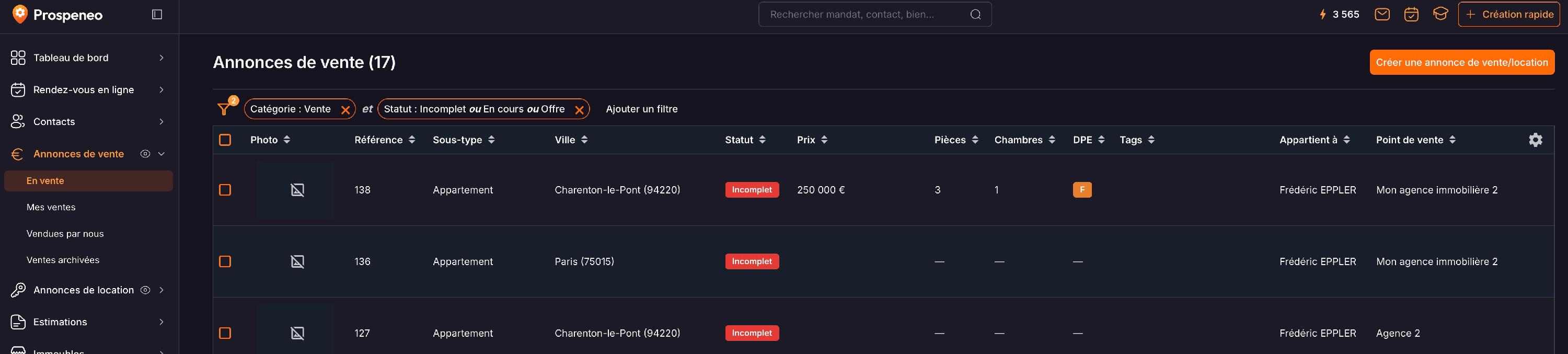
La liste « Annonces de vente », menu « En vente » : le bouton « Créer une annonce de vente/location » en haut à droite.
La propriété est déjà dans votre base
-
Cliquez sur la propriété proposée sous l’adresse.
-
Choisissez la Catégorie de la transaction : Vente ou Location.
-
Choisissez le Point de vente.
-
Cliquez sur Créer l’annonce.
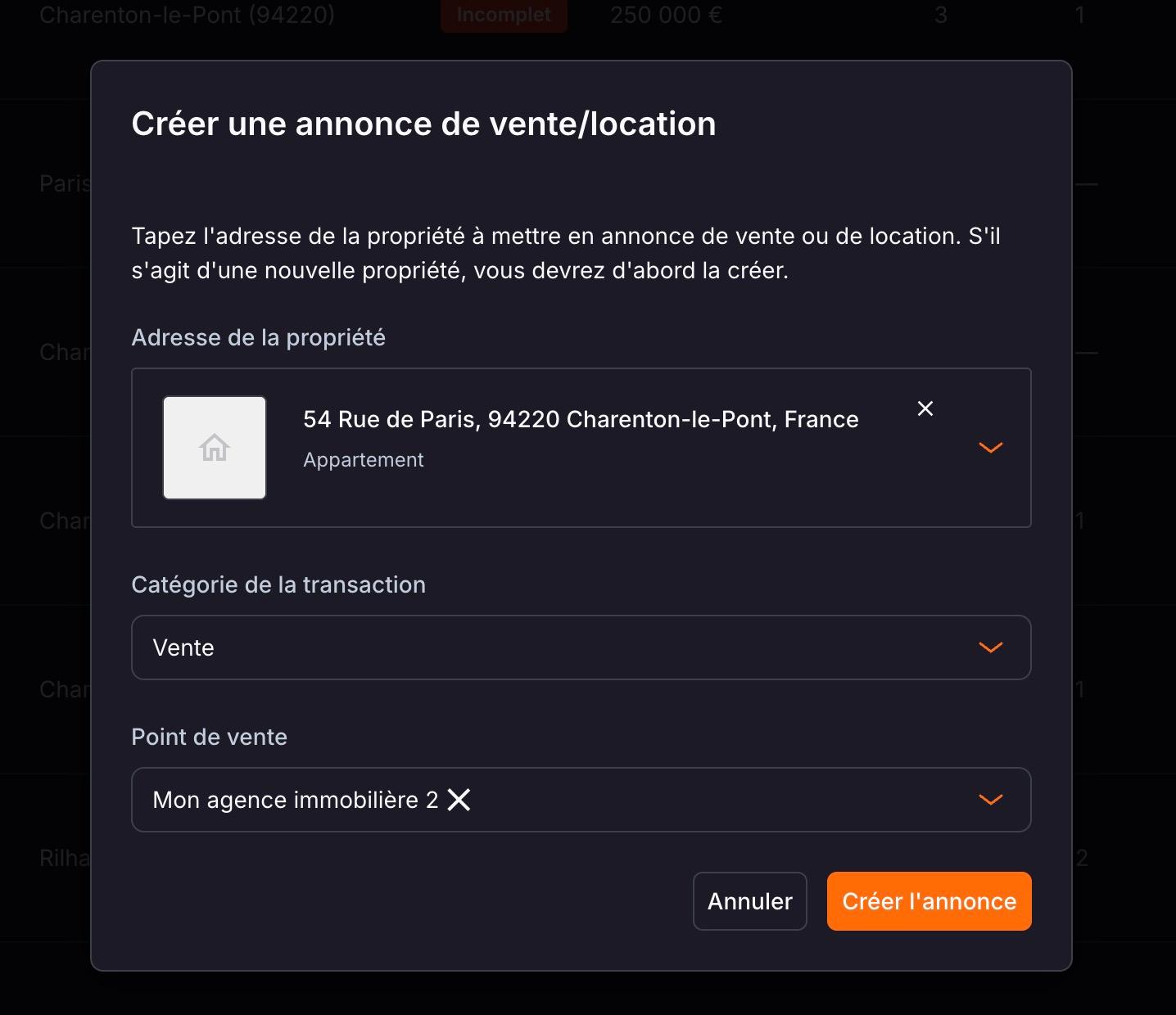
La fenêtre « Créer une annonce de vente/location » : la propriété trouvée à l'adresse, puis « Catégorie de la transaction », « Point de vente » et le bouton « Créer l'annonce ».
La propriété n’est pas encore dans votre base
La liste affiche Aucun résultat.
-
Cliquez sur créer la propriété « … », avec l’adresse que vous avez tapée.
-
Choisissez le Type de propriété : Habitation, Terrain…
-
Choisissez le Sous-type de propriété : Appartement, Maison…
-
Vérifiez l’Adresse de la propriété.
-
Renseignez Lier un immeuble.
-
Cliquez sur Créer la propriété.
-
Vous revenez à la fenêtre de l’annonce : choisissez la Catégorie de la transaction et le Point de vente, puis cliquez sur Créer l’annonce.
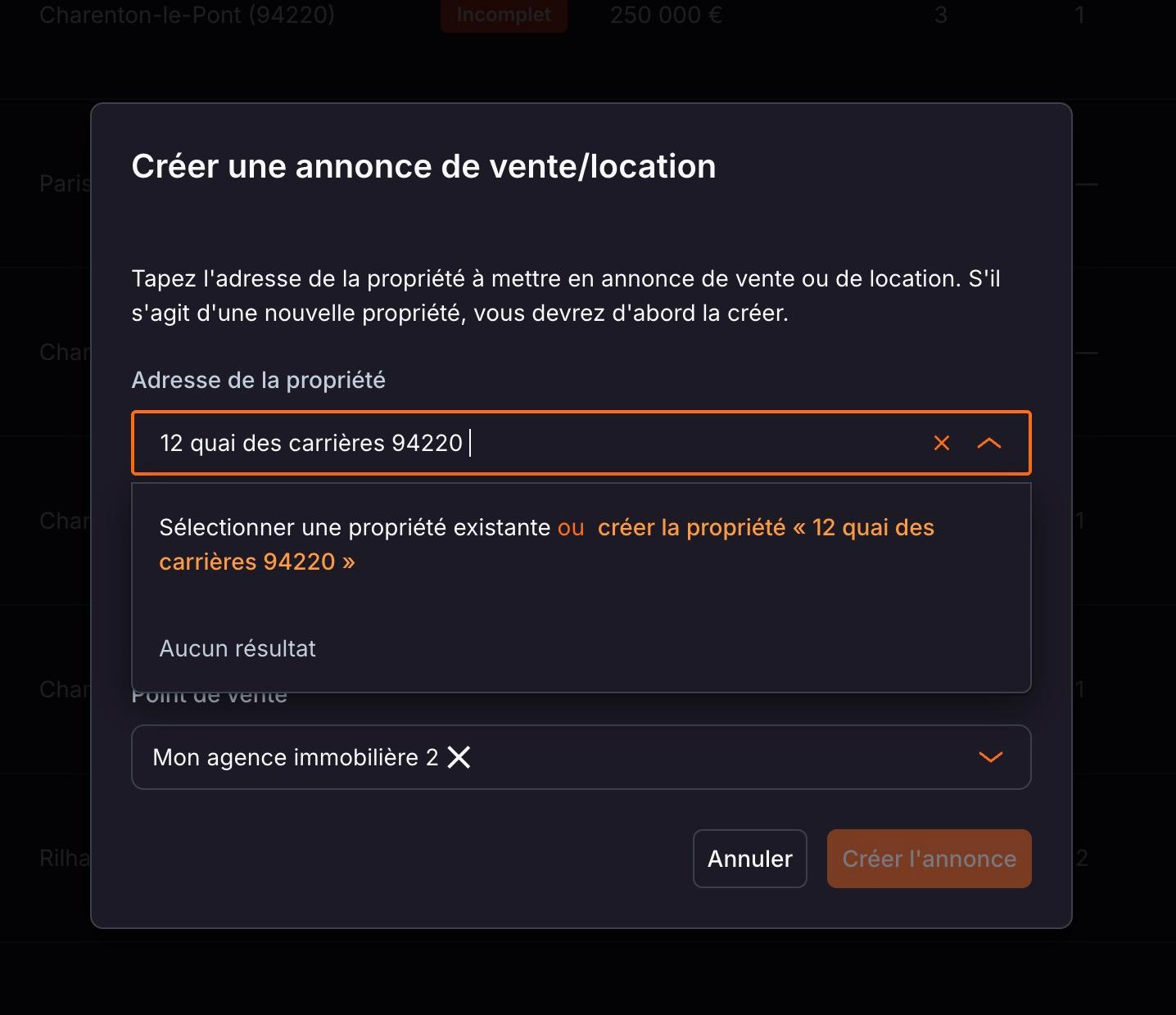
La fenêtre « Créer une annonce de vente/location » : l'adresse tapée, « Aucun résultat », et le lien « créer la propriété » avec cette adresse.
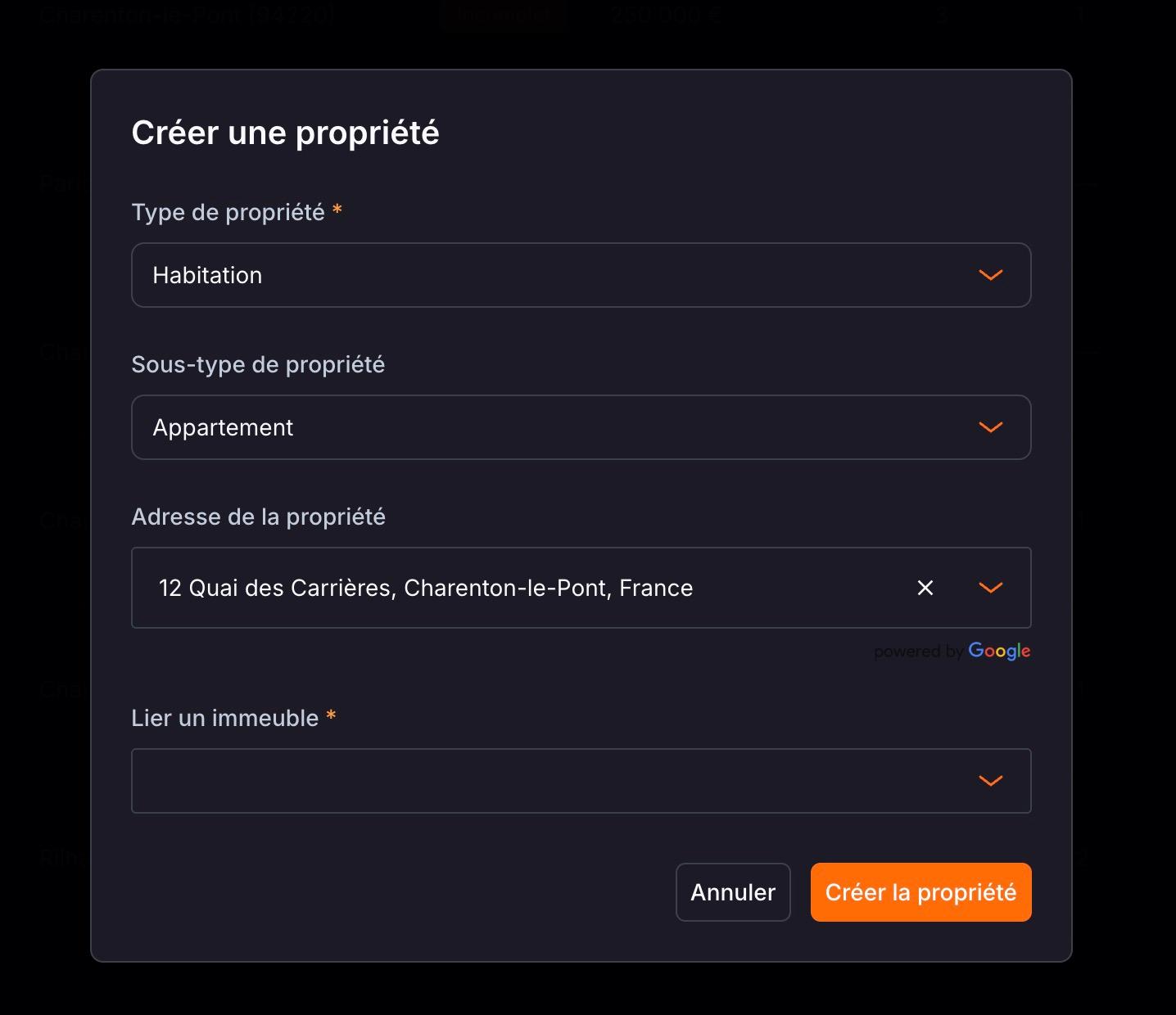
La fenêtre « Créer une propriété » : « Type de propriété », « Sous-type de propriété », « Adresse de la propriété », « Lier un immeuble » et le bouton « Créer la propriété ».
> Lier un immeuble regroupe les propriétés d’un même bâtiment. :
Depuis la fiche d’une propriété
Vous êtes déjà sur la fiche de la propriété ? Partez de là.
-
Cliquez sur Actions, en haut à droite.
-
Cliquez sur Créer une annonce de vente/location.
-
Choisissez la Catégorie de la transaction : Vente ou Location.
-
Choisissez le Point de vente.
-
Cliquez sur Créer l’annonce.
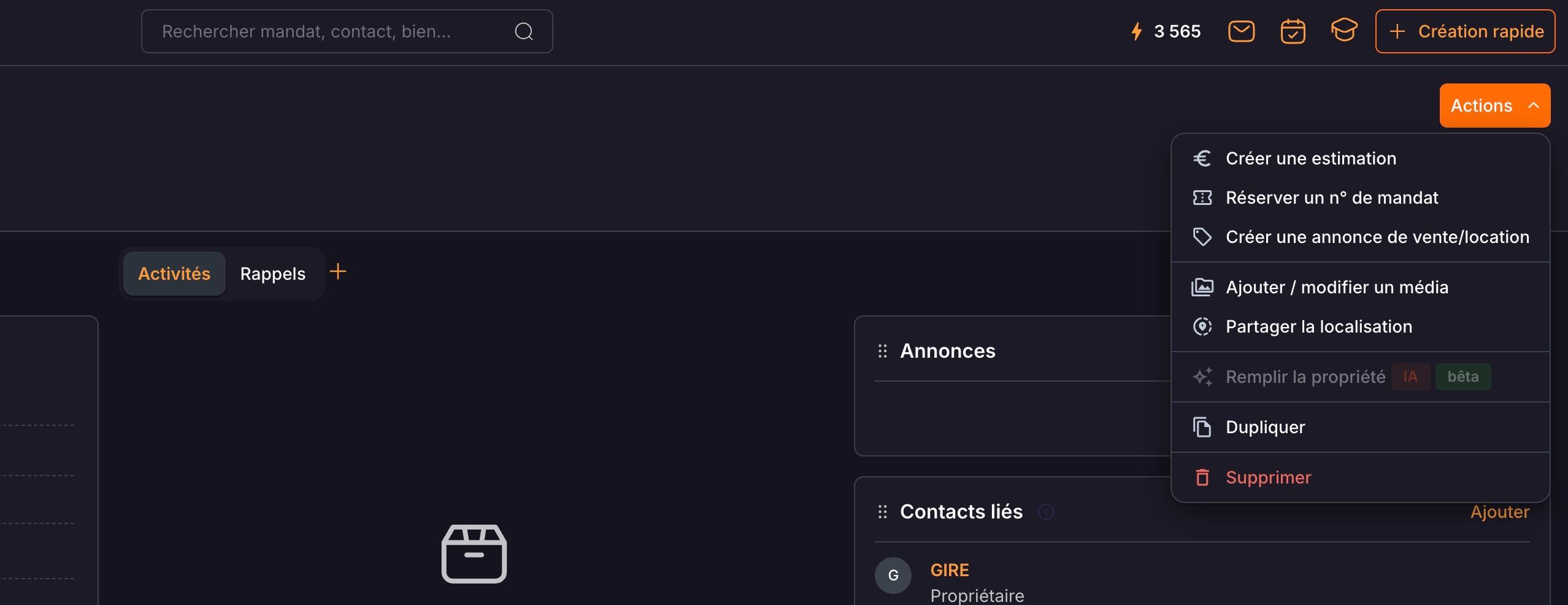
Le menu « Actions » de la fiche propriété : « Créer une annonce de vente/location » sous « Réserver un n° de mandat ».
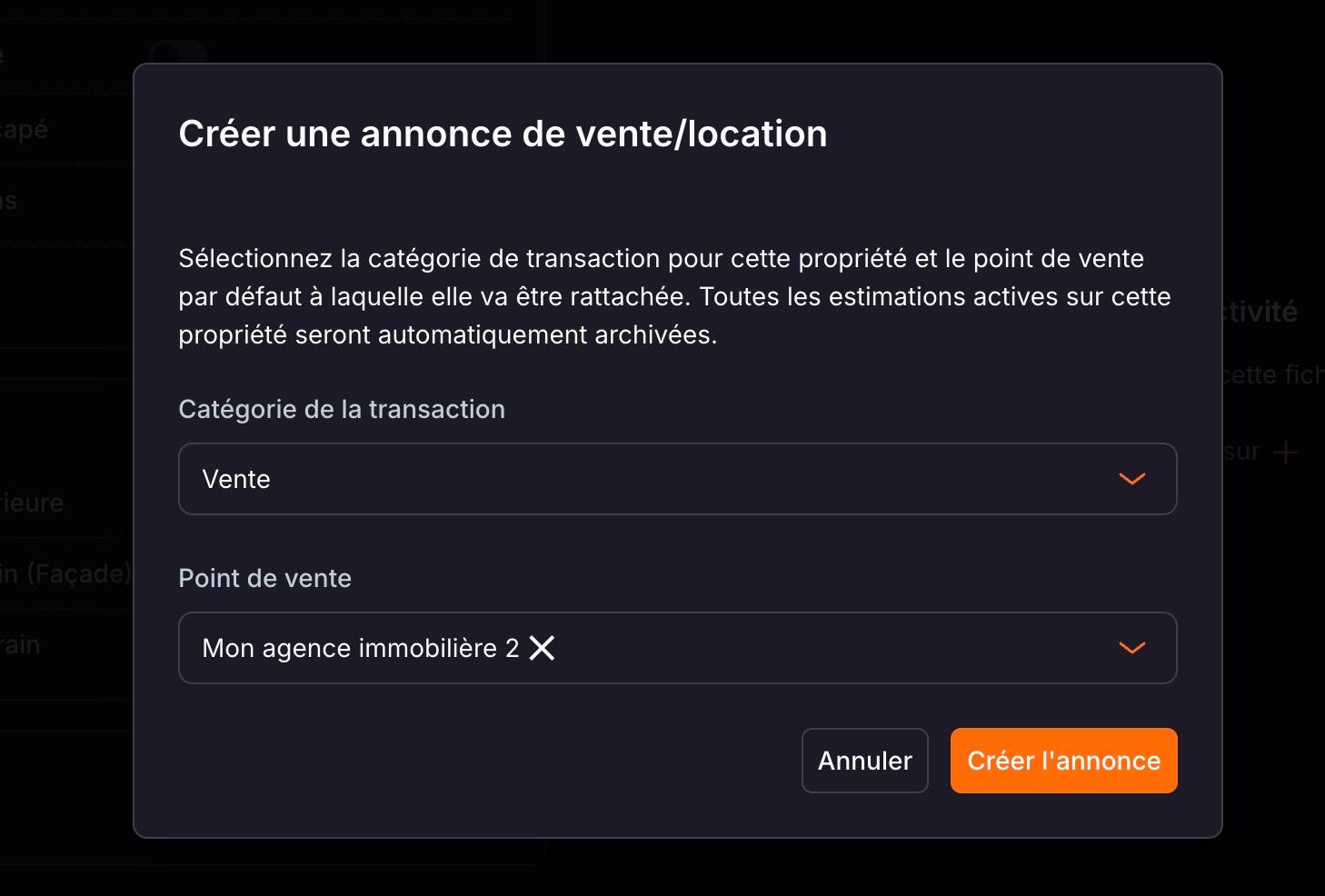
La fenêtre « Créer une annonce de vente/location » ouverte depuis la propriété : « Catégorie de la transaction », « Point de vente » et le bouton « Créer l'annonce ».
> Créer l’annonce archive automatiquement toutes les estimations actives de la propriété. :
Compléter les éléments obligatoires
L’annonce est créée avec le statut Incomplet. Tant qu’un élément obligatoire manque, elle ne peut pas être diffusée.
Cliquez sur Annonce incomplète, en haut de l’annonce : la fenêtre liste ce qui manque.
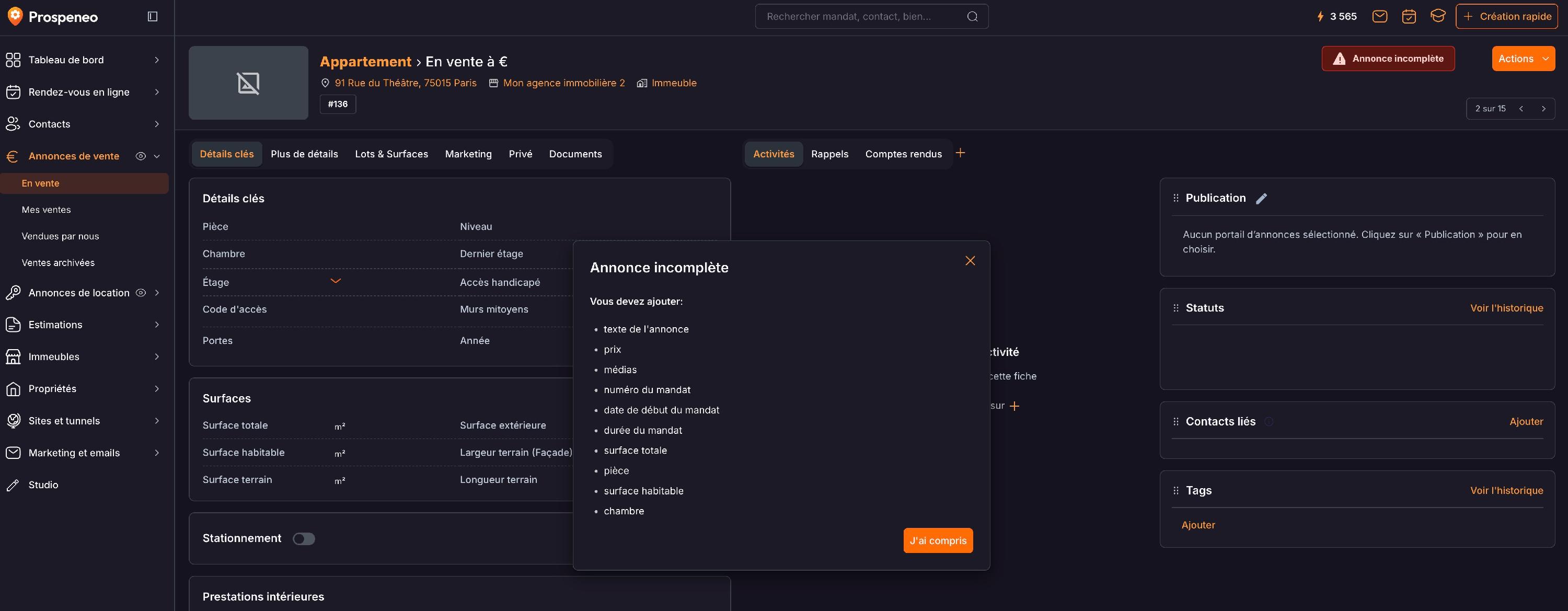
Une annonce de vente au statut incomplet : le bouton « Annonce incomplète » en haut à droite, et la fenêtre qui liste les éléments à ajouter.
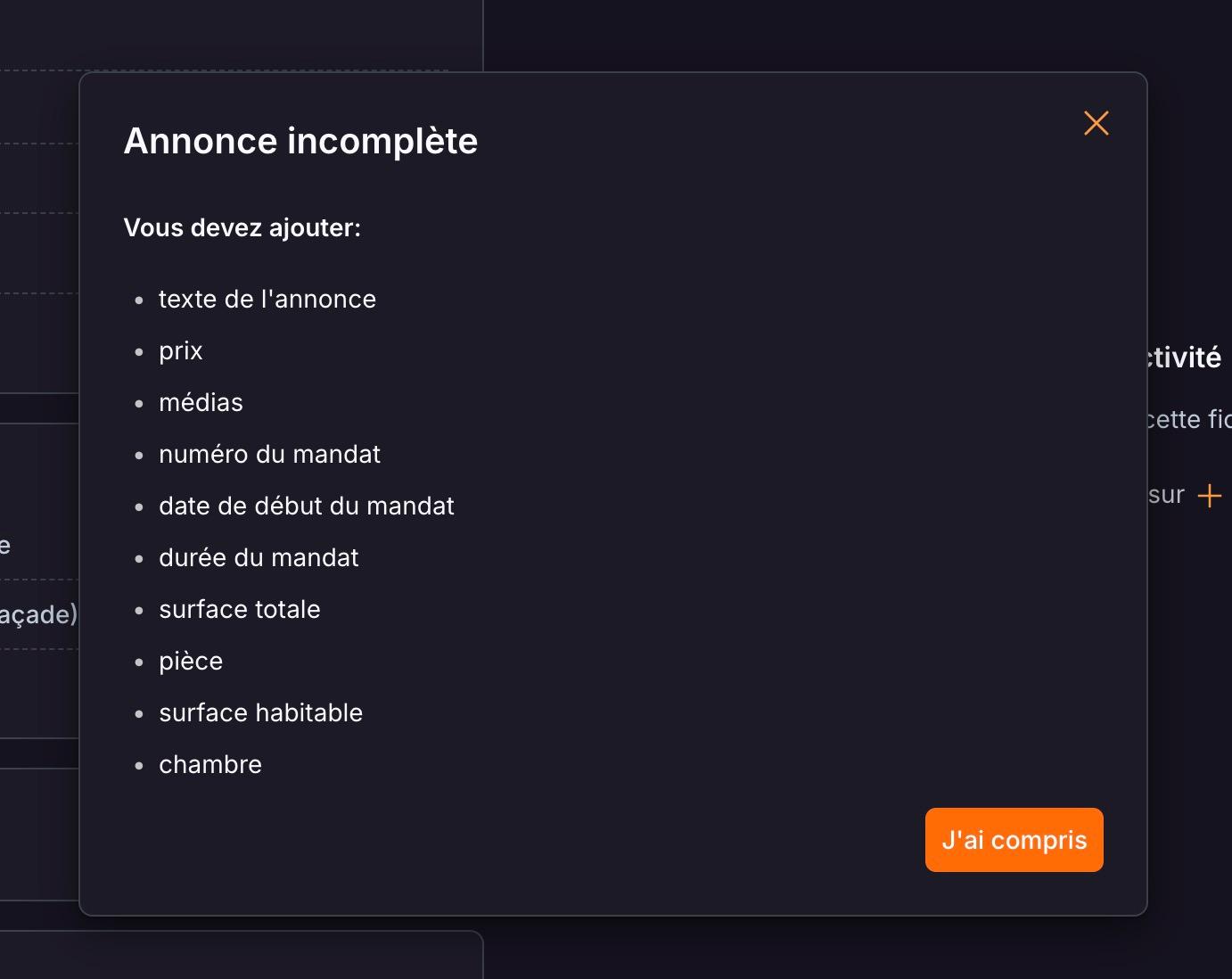
La fenêtre « Annonce incomplète » : texte de l'annonce, prix, médias, numéro, date de début et durée du mandat, surface totale, pièce, surface habitable, chambre.
Pour un appartement, par exemple, il faut :
-
le nombre de pièces et de chambres, la surface totale et la surface habitable (onglet Détails clés) ;
-
au moins un média (onglet Marketing, sous-onglet Médias) ;
-
le texte de l’annonce (onglet Marketing, sous-onglet Publicité) ;
-
le numéro, la date de début et la durée du mandat (onglet Privé) ;
-
le prix (onglet Privé, section Prix et honoraires).
Onglet Détails clés
-
Renseignez le nombre de pièces et de chambres.
-
Indiquez les surfaces.
-
Précisez l’étage si besoin.
-
Cliquez sur Enregistrer.
Onglet Plus de détails
Activez seulement les sections dont votre propriété a besoin.
Diagnostics
-
Activez l’interrupteur Diagnostics.
-
Saisissez le numéro ADEME.
-
Cliquez sur Enregistrer.
-
Complétez le reste à la main : URL Géorisques, amiante, plomb…
> Le numéro ADEME remplit automatiquement les données du diagnostic. :
Copropriété
-
Activez l’interrupteur Copropriété.
-
Renseignez le nombre de lots et les lots en habitation.
-
Saisissez le budget prévisionnel et les charges courantes.
Viabilité, pour un terrain
-
Activez l’interrupteur Technique.
-
Renseignez le champ Viabilisé : Oui ou Non.
-
Cliquez sur Enregistrer.
Onglet Marketing
Sous-onglet Publicité
Chaque support a son texte.
-
Rédigez Publicité : Diffusion, pour les portails.
-
Rédigez Publicité : Impression, pour les documents imprimés.
-
Rédigez Publicité : Votre site internet.
-
Cliquez sur Enregistrer.
Sous-onglet Médias
-
Cliquez sur Ajouter un média, ou sur le + de l’en-tête.
-
Choisissez :
- Réutiliser les médias de la propriété ;
- Dissocier les médias, pour des photos propres à l’annonce.
-
Ajoutez vos photos.
> Dissocier les médias garde des photos différentes sur la propriété et sur l’annonce. :
Onglet Privé
Mandat
-
Saisissez le numéro de mandat.
-
Indiquez la date de début et la durée.
Prix et honoraires
-
Renseignez le prix de vente ou le loyer.
-
Choisissez qui paie les honoraires dans À la charge de : propriétaire, acquéreur, ou les deux.
-
Choisissez un montant fixe ou un pourcentage.
-
Ajoutez des observations si besoin. Cochez Historiser pour garder la trace des changements.
> Une propriété à 700 000 €, avec 5 % d’honoraires à la charge du propriétaire. :
Fil conducteur
Indiquez la marge de négociation possible. Tous vos collaborateurs la voient.
Type de charges, pour une location
Dans la section Type de bail, choisissez le Type de charge :
-
charges forfaitaires mensuelles ;
-
prévisionnelles mensuelles avec régularisation annuelle ;
-
remboursement annuel par le locataire.
Cliquez sur Enregistrer. Le type de charge est repris sur les portails et sur votre site.
Choisir où diffuser l’annonce
-
Dans le cadre Publication, à droite de l’annonce, cliquez sur le crayon.
-
Cochez les portails d’annonces.
-
Ajoutez les Contacts liés si besoin.
Une fois tous les éléments obligatoires renseignés, le bouton Annonce incomplète disparaît : l’annonce peut partir sur les portails.
> Les listes déroulantes se paramètrent selon votre secteur et vos besoins. Chaque modification de l’annonce est tracée dans son historique. :
Une adresse, une catégorie, un point de vente : l’annonce est créée. Complétez les éléments obligatoires, et elle est prête à diffuser.