
Ajouter des images, vidéos à mes annonces
Pourquoi personnaliser les images par annonce ?
Avec Prospeneo, vous pouvez créer plusieurs annonces à partir d’une même propriété et attribuer des images différentes à chacune. Cette flexibilité vous permet d’adapter vos visuels selon la destination de diffusion.
Comprendre le système d’images
Les deux zones d’images
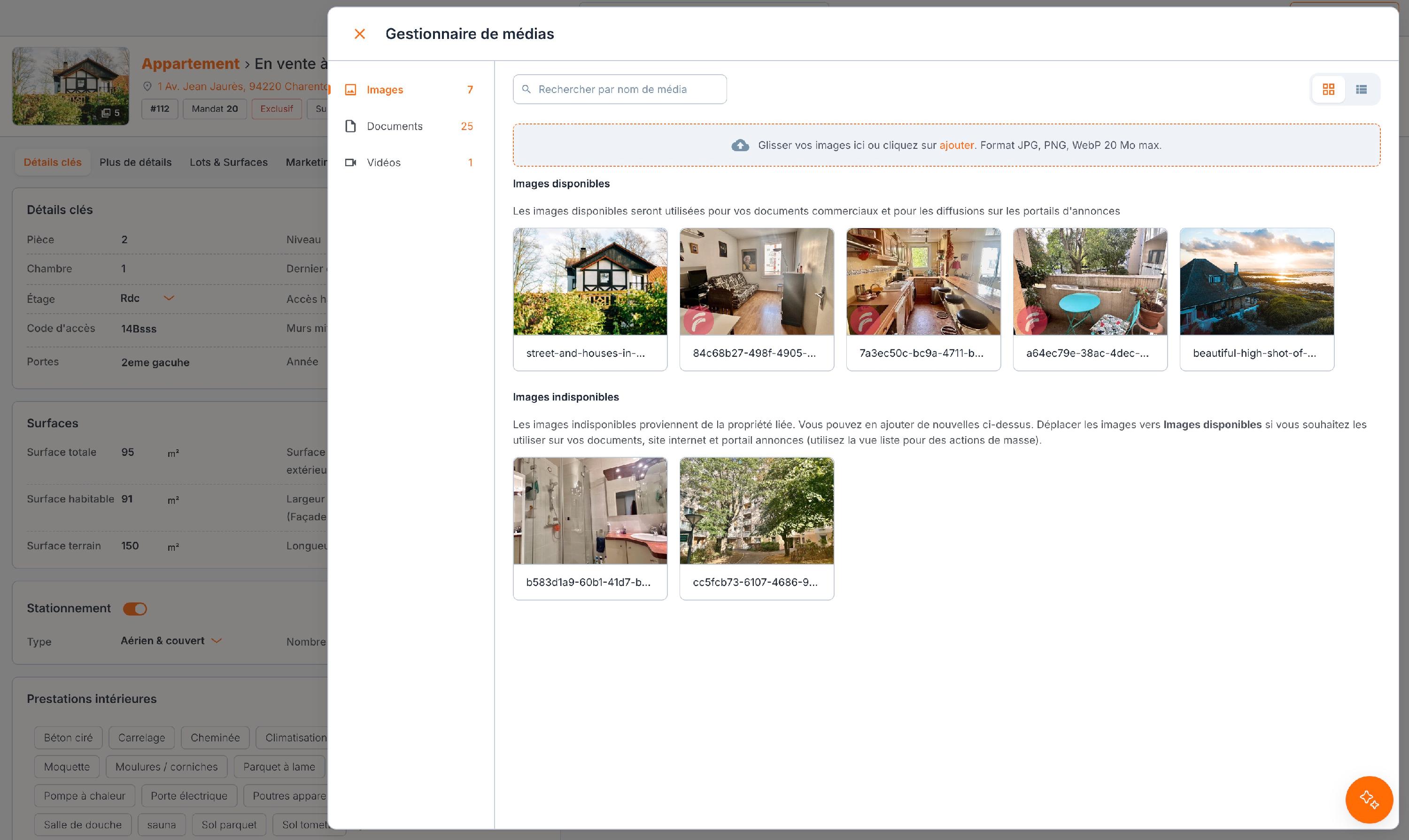
Le gestionnaire de médias d'une annonce : « Images disponibles » en haut, utilisées sur les portails ; « Images indisponibles » en bas, venues de la propriété liée.
Dans le gestionnaire de médias d’une annonce, les images sont rangées en deux zones :
-
Images disponibles, en haut : elles sont utilisées pour vos documents commerciaux et partent sur les portails d’annonces.
-
Images indisponibles, en bas : ce sont les images que vous avez rendues publiques sur la propriété liée. Elles arrivent ici, et ne sont pas utilisées tant que vous ne les passez pas en disponible.
Chaque image porte une pastille Disponible ou Indisponible.
Ce sont les images de la propriété qui font foi :
-
Sur la propriété, une image est publique ou privée. Seules les images publiques arrivent dans ses annonces ; les privées n’y arrivent jamais.
-
Dans l’annonce, une image publique de la propriété arrive en indisponible.
-
Vous la passez en disponible pour l’utiliser sur les portails et vos documents commerciaux. C’est à ce moment-là que votre watermark s’applique, si vous en avez un.
Une image que vous ne trouvez pas dans l’annonce est sans doute privée sur la propriété : rendez-la publique d’abord.
Conseil : Chaque annonce hérite automatiquement des images ajoutées dans les autres annonces de la même propriété.
Ajouter et organiser les images
Accéder à la gestion des images
-
Ouvrez votre annonce
-
Cliquez sur Actions → Ajouter / Modifier un média, ou sur la vignette en haut à gauche
-
Le gestionnaire de médias s’affiche
Rendre une image disponible
-
Dans Images indisponibles, trouvez les photos publiques de votre propriété
-
Glissez les images souhaitées vers Images disponibles, ou sélectionnez-les puis cliquez sur Passer en disponible
-
Pour plusieurs images d’un coup, passez en vue liste et utilisez les actions de masse
Exemple : Pour une annonce site internet, privilégiez l’image du séjour. Pour une annonce portails, mettez en avant la chambre principale.
Retirer une image de l’annonce sans la supprimer
-
Dans Images disponibles, glissez l’image vers Images indisponibles, ou cliquez sur Passer en indisponible
-
Elle ne part plus sur les portails, mais reste attachée à la propriété : vous pouvez la repasser en disponible à tout moment
Réorganiser l’ordre
-
Utilisez le glisser-déposer pour modifier l’ordre des images disponibles
-
La première image sera affichée en priorité sur les portails
Attention : La première image est cruciale car elle représente votre propriété sur les portails. Choisissez votre meilleur atout commercial.
Pour tout le détail du gestionnaire de médias, en vidéo : Gérer vos médias avec le Média Manager V4.
Stratégie multi-annonces
Exemple pratique
Annonce site internet :
-
Sélectionnez votre annonce dédiée au site
-
Ouvrez le gestionnaire de médias (Actions → Ajouter / Modifier un média)
-
Placez l’image du séjour en première position
-
Ajoutez les photos d’ambiance
Annonce portails :
-
Sélectionnez votre annonce SeLoger/autres portails
-
Ouvrez le gestionnaire de médias (Actions → Ajouter / Modifier un média)
-
Placez l’image de la chambre en première position
-
Passez les photos techniques en disponible
Vérification : Chaque annonce affiche désormais des visuels adaptés à sa destination.
Enrichissement automatique
Comment ça fonctionne
Toutes les images ajoutées dans vos annonces enrichissent automatiquement la propriété d’origine :
-
Rendues publiques sur la propriété, les images arrivent dans toutes ses annonces, en indisponible : à vous de les passer en disponible là où vous les voulez
-
Votre photothèque s’enrichit progressivement
-
Vous constituez une base complète par propriété
Note : Depuis la fiche propriété, vous visualisez toutes les images de toutes les annonces liées.
Vignettes automatiques pour les vidéos YouTube
Fonctionnement automatique
Prospeneo récupère automatiquement la vignette lors de l’ajout d’une URL YouTube et fait la distinction automatique entre URL YouTube et visite virtuelle.
Ajouter une vidéo YouTube

-
Navigation : Propriété/Annonce > Médias > Ajouter > URL YouTube
-
Collez l’URL de votre vidéo YouTube
-
La vignette se génère automatiquement

Conseil : Les médias ajoutés dans les propriétés sont automatiquement suggérés dans les annonces associées.
Bonnes pratiques
Organisation recommandée
-
Première image : Votre meilleur atout commercial
-
Images suivantes : Progression logique de visite
-
Cohérence : Style homogène par annonce
Stratégie par plateforme
-
Site internet : Photos d’ambiance, décoration, détails qualitatifs
-
Portails immobiliers : Photos techniques, surfaces, état général
Exemple : Adaptez vos visuels selon votre cible : photos d’ambiance pour les propriétaires, aspects techniques pour les locataires.