Ajouter des médias (docs, images, vidéos) à ma propriété
Pourquoi ajouter des médias à votre propriété ?
Les médias permettent de présenter votre propriété sous tous ses angles et d’enrichir vos annonces automatiquement.
Méthode 1 : Ajouter tous types de médias depuis l’onglet “Tous les médias”
-
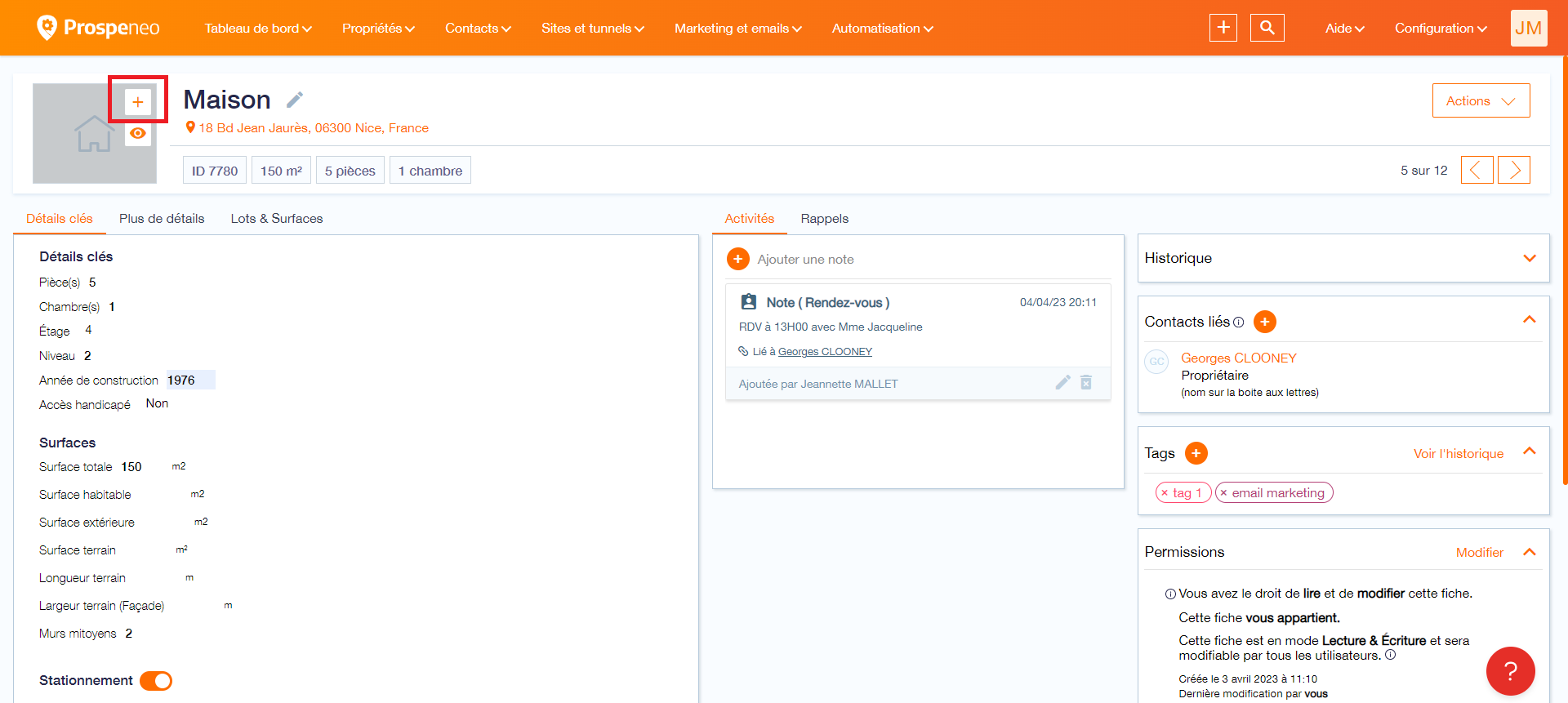
Cliquez sur le symbole “+” au niveau de l’image dans l’en-tête de votre propriété
-
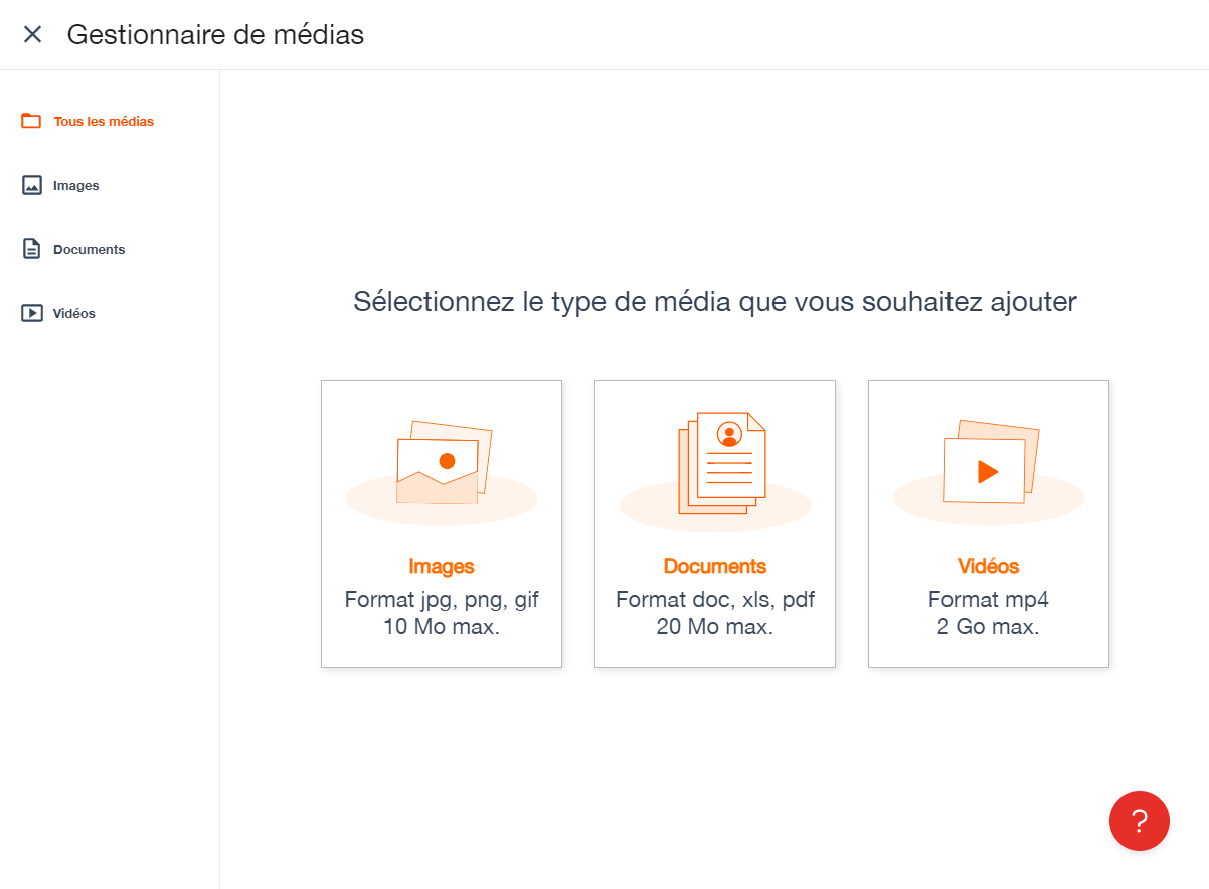
Assurez-vous d’être dans l’onglet Tous les médias du menu latéral gauche
-
Cliquez sur Ajouter un fichier
-
Sélectionnez le type de média : Images, Documents ou Vidéos
-
Glissez-déposez votre fichier dans la zone indiquée ou cliquez sur Sélectionner un fichier
-
Cliquez sur Envoyer le fichier
Formats acceptés : Images : JPG, PNG, GIF

Méthode 2 : Ajouter des médias par catégorie
-
Cliquez sur le symbole “+” au niveau de l’image dans l’en-tête
-
Dans le gestionnaire des médias, sélectionnez dans le menu latéral : Images, Documents ou Vidéos
-
Cliquez sur Ajouter une image/un document/une vidéo
-
Glissez-déposez le fichier ou recherchez-le sur votre ordinateur
-
Cliquez sur Envoyer le fichier

Vignettes automatiques pour les vidéos YouTube
La plateforme récupère automatiquement la vignette lors de l’ajout d’une URL YouTube et distingue automatiquement les vidéos des visites virtuelles.
-
Navigation : Propriété/Annonce > Médias > Ajouter
-
Sélectionnez URL YouTube
-
Collez l’URL de votre vidéo YouTube
-
La vignette s’affiche automatiquement
Suggestion automatique : Les médias ajoutés dans les propriétés sont automatiquement suggérés dans les annonces associées.
Voir aussi : Notre article sur Comment ajouter des documents à mon immeuble ?
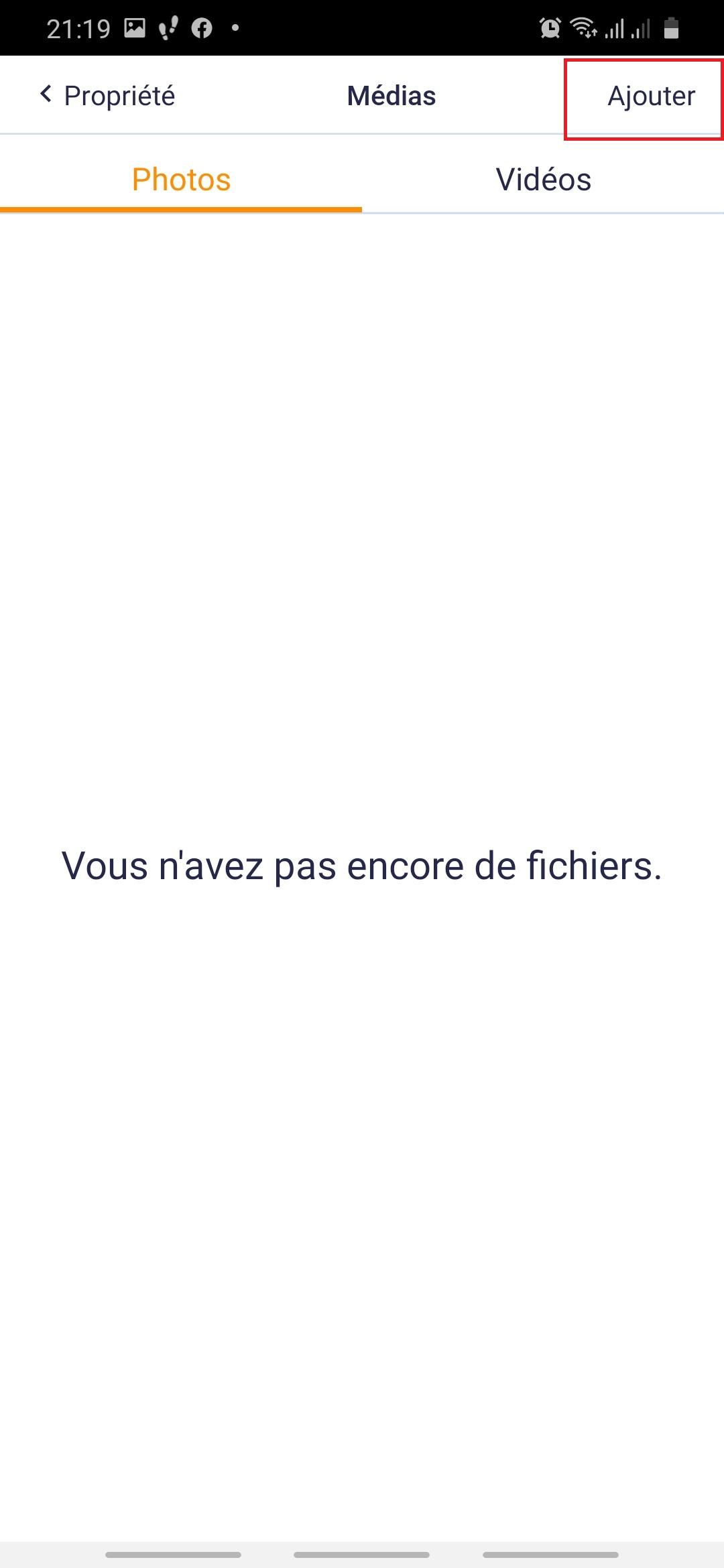
Ajouter des médias depuis votre smartphone
-
Navigation : Menu > Propriétés > onglet Propriétés
-
Sélectionnez une propriété dans la liste déroulante
-
Cliquez sur l’image dans l’en-tête de la propriété
-
Cliquez sur Ajouter
-
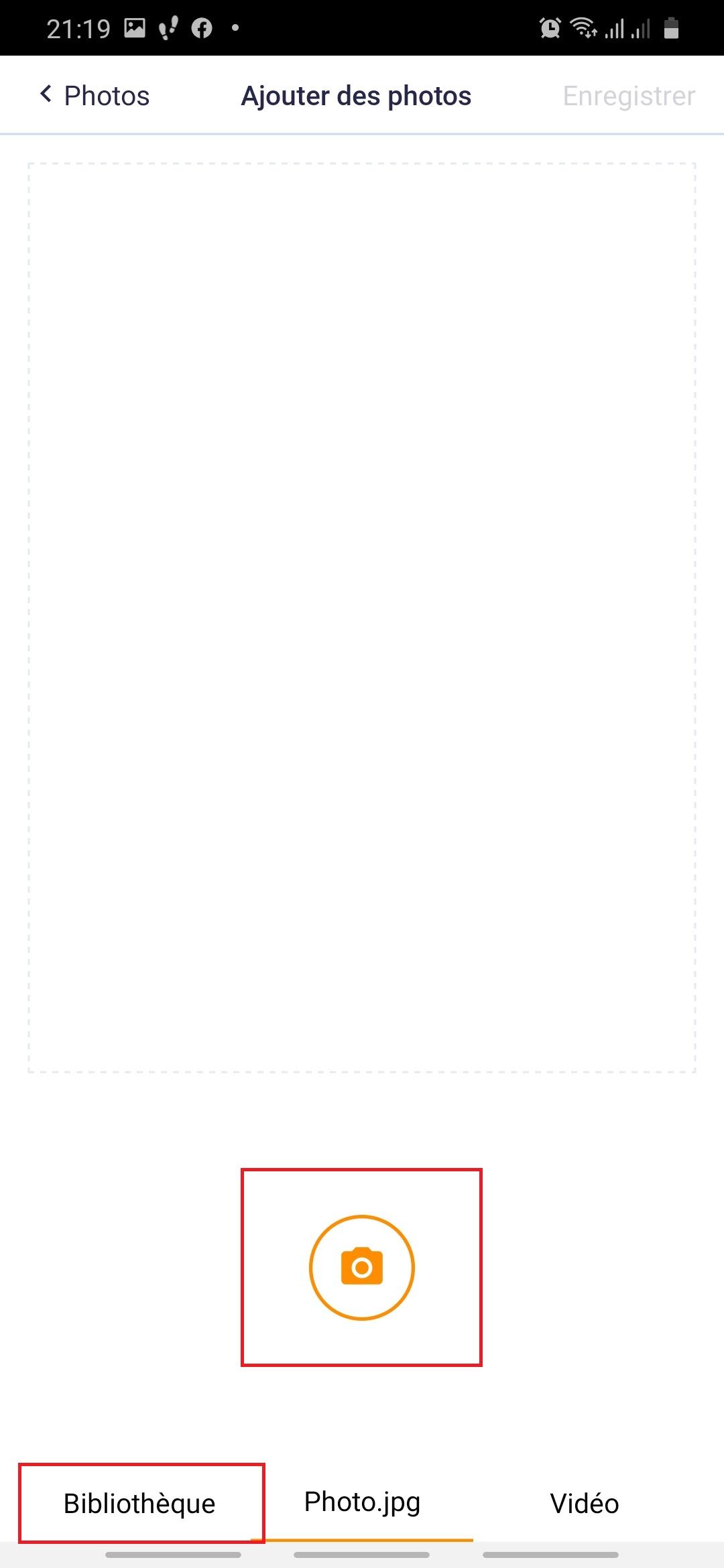
Choisissez l’icône “appareil photo” ou Bibliothèque
-
Prenez la photo ou importez depuis votre galerie
-
Cliquez sur Enregistrer
Prise de vue directe : Utilisez l’appareil photo pour capturer instantanément les images de votre propriété sur le terrain.