
Rechercher un contact sur LinkedIn ou Facebook
Avant d’appeler un prospect, un coup d’œil à son profil LinkedIn ou à la page de sa société vous aide à préparer l’échange. Sur la fiche d’un contact, deux icônes placées juste après son nom lancent la recherche pour vous.
Où les trouver
Ouvrez la fiche d’un contact. Juste après son nom, en haut de la fiche, vous trouvez une icône LinkedIn et une icône Facebook.
Un clic ouvre la page dans un nouvel onglet : vous ne quittez pas la fiche.
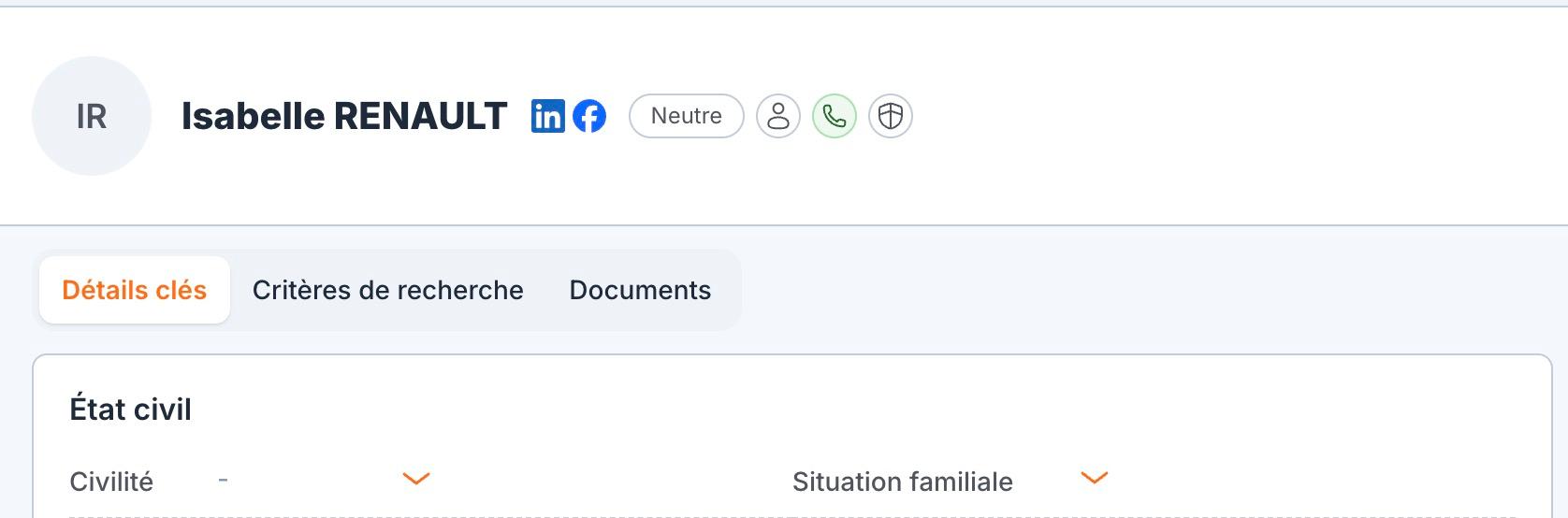
La fiche d'un contact : les icônes LinkedIn et Facebook, juste après le nom.
Ce que fait chaque icône
La recherche se fait sur le nom du contact, et dépend de son type :
| Type de contact | ||
|---|---|---|
| Personne | recherche parmi les profils | recherche parmi les profils |
| Entreprise | recherche parmi les entreprises | recherche parmi les pages |
Les résultats s’affichent sur LinkedIn ou sur Facebook. À vous de vérifier le bon profil ou la bonne page : plusieurs personnes peuvent porter le même nom.
Pour une recherche sur LinkedIn ou sur Facebook, vous devez être connecté à votre compte sur ce réseau dans votre navigateur.
L’adresse est déjà enregistrée
Si le champ LinkedIn ou Facebook de la fiche contient l’adresse du profil ou de la page, l’icône l’ouvre directement, sans recherche. Pour une entreprise, ces champs s’appellent Page LinkedIn et Page Facebook.
Vous avez trouvé le bon profil ? Copiez son adresse dans le champ de la fiche. La prochaine fois, un clic suffit pour y revenir.
Voir aussi Les types de contact entreprisepersonne.