
Afficher vos annonces et vos ventes dans une campagne email
Deux blocs de l’éditeur d’email affichent vos annonces dans une campagne :
-
Annonces : vos dernières annonces en vente, en location, ou les deux ;
-
Annonces vendues : vos dernières ventes.
Ils se remplissent seuls avec les annonces de votre agence. Vous n’avez rien à recopier.
Ces deux blocs sont disponibles dans les campagnes emails, pas dans les séquences.
Ajouter le bloc
-
Ouvrez votre campagne dans l’éditeur.
-
Dans l’onglet Contenu, glissez le bloc Annonces ou Annonces vendues dans votre email.
-
Cliquez sur le bloc : le volet Modification des annonces (ou Modification des annonces vendues) s’ouvre à gauche.

Le bloc « Annonces » dans l'éditeur, mise en page « Une grande, puis deux par ligne », avec l'étiquette « Exclusivité ».
Choisir les annonces et la mise en page
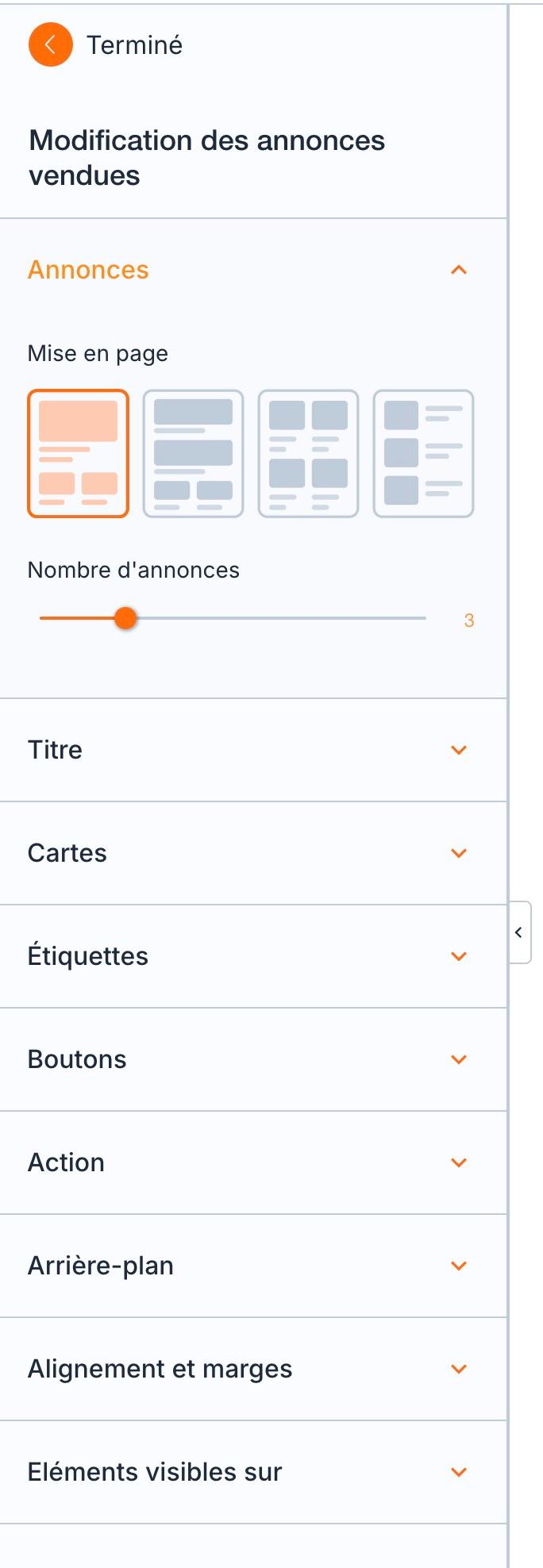
Le volet « Modification des annonces vendues » : l'accordéon « Annonces » ouvert, puis Titre, Cartes, Étiquettes, Boutons et Action.
Dans l’accordéon Annonces :
-
Annonces à afficher (bloc Annonces) : « Dernières ventes », « Dernières locations » ou « Dernières ventes et locations » ;
-
Nombre d’annonces ;
-
Mise en page :
- « Une grande, puis deux par ligne » ;
- « Deux grandes, puis deux par ligne » ;
- « Deux par ligne » ;
- « Une par ligne, photo à gauche ».
Chaque carte affiche une photo, puis le type, le nombre de pièces, la surface et la ville. Sur le bloc Annonces s’ajoutent le prix et le début du texte de l’annonce. Sur le bloc Annonces vendues, ni prix ni description : un bouton « En savoir plus », qui mène où vous le choisissez (voir « Ce qui se passe au clic »).
Les étiquettes sur la photo
Dans l’accordéon Étiquettes :
-
Exclusivité : s’affiche sur les annonces en mandat exclusif ;
-
Vendu en {X} jours : sur une vente, « {X} » est remplacé, sur chaque carte, par le nombre de jours entre le début du mandat et le compromis. Désactivez Afficher le nombre de jours pour n’afficher que « Vendu ».
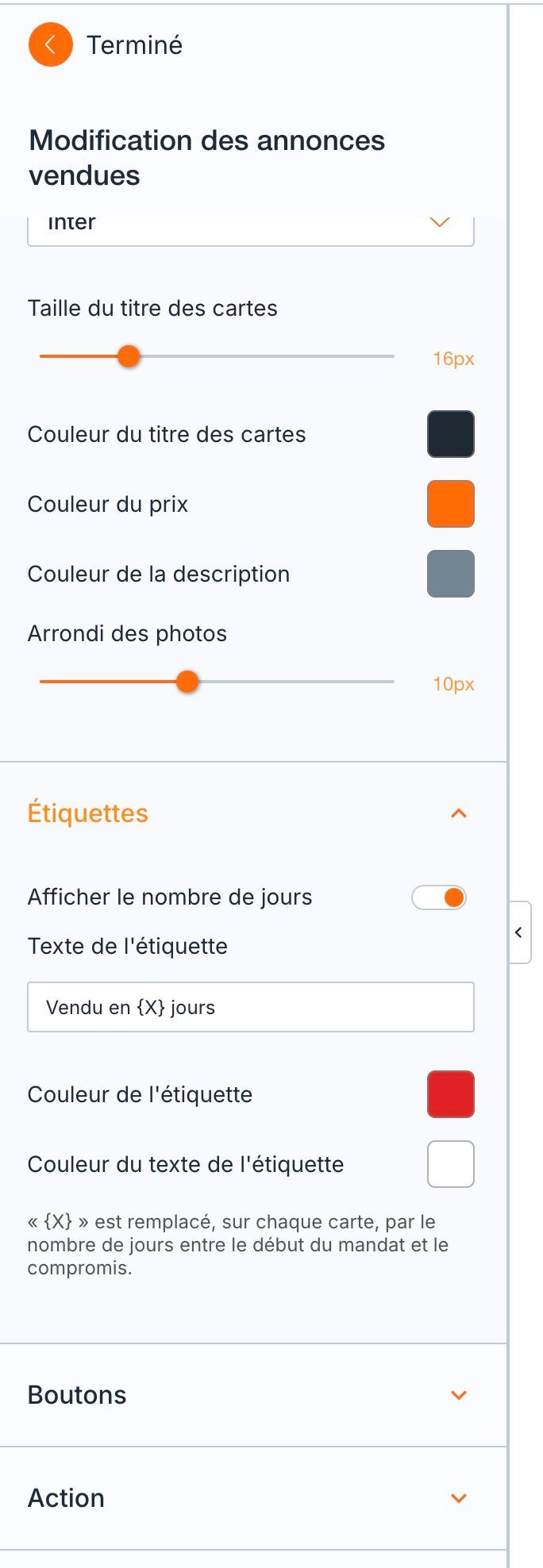
L'accordéon « Étiquettes » des annonces vendues : le nombre de jours affiché, le texte « Vendu en {X} jours », la couleur de l'étiquette et de son texte.
Le Texte de l’étiquette, la Couleur de l’étiquette et la Couleur du texte de l’étiquette se règlent. Laissez le texte vide pour ne pas afficher d’étiquette.
Ce qui se passe au clic
Dans l’accordéon Action, choisissez l’Action après le clic :
-
Votre site internet : si votre site est hébergé chez Facilogi, le lien mène directement à l’annonce. Sinon, il mène à la page d’accueil de votre site ;
-
Lien externe : l’adresse de votre choix, à saisir dans « Rediriger vers une url » ;
-
Tunnel de vente : une étape d’un tunnel actif, par exemple une page de demande d’estimation. L’œil affiche un aperçu de la page ;
-
Ne rien faire.
Le Lien de l’annonce se pose « Sur l’image », « Sur le bouton », ou « Sur l’image et le bouton ».
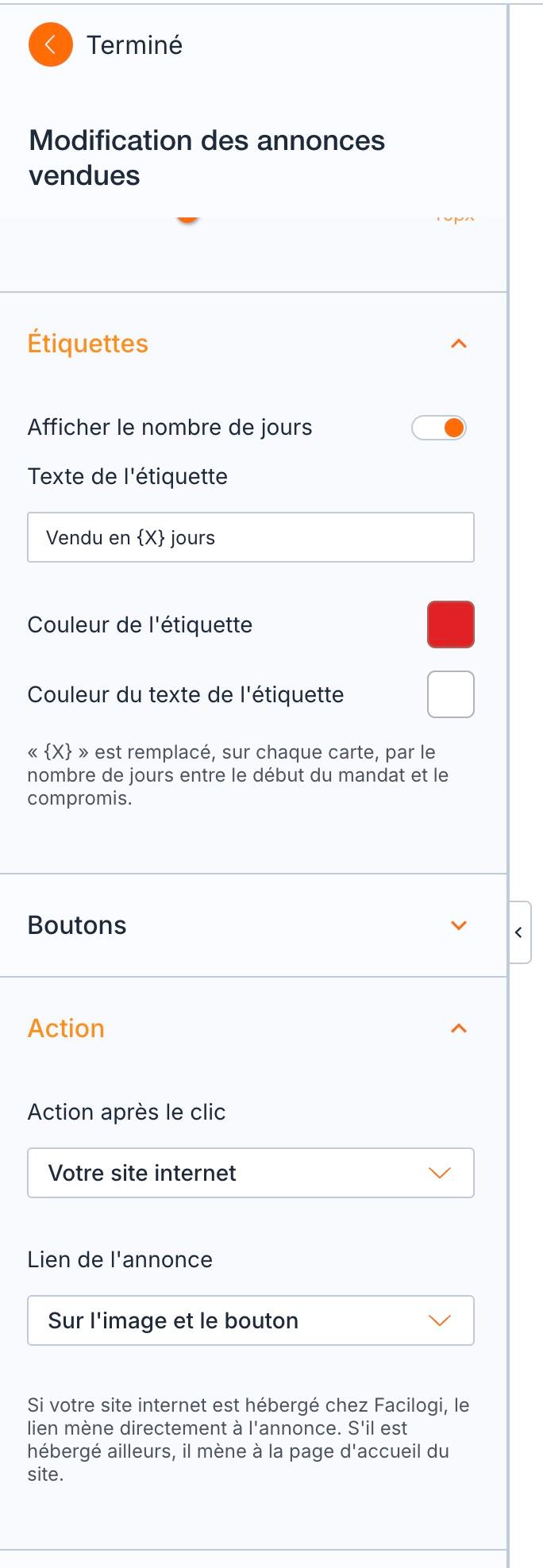
L'accordéon « Action » : « Votre site internet », lien posé « Sur l'image et le bouton ».
Personnaliser le bloc
-
Titre : le titre du bloc (« Nouvelles annonces », « Annonces récemment vendues » par défaut), sa police, sa taille, sa couleur, son style et son alignement. Laissez-le vide pour ne pas afficher de titre ;
-
Cartes : la police, la taille et la couleur du titre des cartes, la couleur du prix et de la description, l’arrondi des photos ;
-
Boutons : le texte et les couleurs des boutons, ou Afficher les boutons décoché pour les masquer.
Ces réglages valent pour toutes les cartes du bloc.
Comme pour tout bloc, Arrière-plan, Alignement et marges et Eléments visibles sur règlent le fond, les marges et l’affichage sur ordinateur ou téléphone.