
Imprimer une fiche vitrine à partir d'une annonce
Vous voulez afficher une propriété en vitrine, ou envoyer sa fiche à un prospect. Depuis l’annonce, Prospeneo génère le document avec vos modèles du Studio, déjà rempli avec les données de l’annonce.
Ouvrir « Imprimer ou envoyer un document »
-
Ouvrez l’annonce.
-
Cliquez sur Actions, puis sur Imprimer ou envoyer un document.

Le menu « Actions » d'une annonce, ouvert, avec l'entrée « Imprimer ou envoyer un document ».
Depuis la version 2.5, un seul bouton fait les deux : dans la fenêtre, vous choisissez Imprimer ou Email.
Choisir la fiche et le modèle
La fenêtre Vos documents propose plusieurs types de fiches :
-
Fiche client : le document remis au prospect ;
-
Fiche privée : votre dossier interne ;
-
Fiche vitrine, en vente ou en location : l’affiche pour votre devanture.
Chaque type propose ses modèles : ceux fournis par Prospeneo, et vos propres modèles créés dans le Studio.
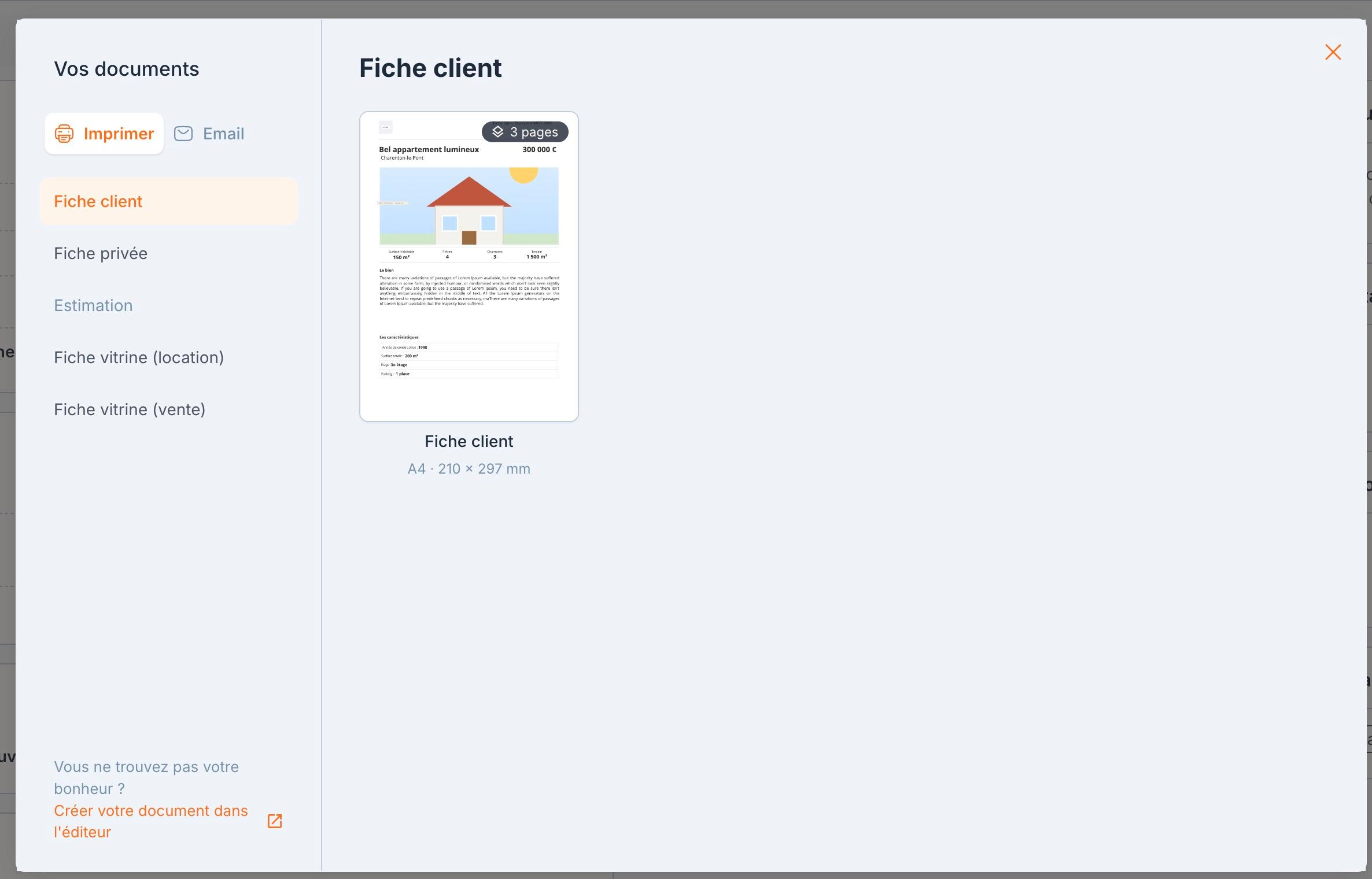
La fenêtre « Vos documents » en mode « Imprimer » : les types de fiches à gauche, les modèles de la « Fiche client » à droite.
L’estimation ne s’imprime pas depuis l’annonce. Passez par l’écran de l’estimation.
Envoyer une fiche par email
-
À gauche de la fenêtre, choisissez Email.
-
Sélectionnez la fiche et le modèle, par exemple une fiche client.
-
Réglez les options : Masquer le prix, Afficher la ville.
-
Cliquez sur Envoyer par email.
La messagerie de Prospeneo s’ouvre avec le document en pièce jointe. Choisissez le destinataire et envoyez.
Plusieurs annonces pour un même client ? Cochez-les dans la liste des annonces ou dans son rapprochement : elles partent en un seul envoi, et Prospeneo vous propose ensuite de créer ou de compléter sa recherche. Voir Envoyer des fiches d’annonces par e-mail et compléter la recherche du contact.

La fenêtre « Vos documents » en mode « Email » : mêmes fiches, mêmes modèles.

L'aperçu d'une « Fiche client » de 3 pages, avec le bouton « Envoyer par email » en haut à droite.
Afficher la ville de publicité
Une annonce peut porter deux adresses : celle du rapprochement et celle de la publicité. Pour ajouter la seconde :
-
Dans l’annonce, ouvrez l’onglet Privé, bloc Adresse de la propriété.
-
Cochez Utiliser une adresse différente pour la publicité.
-
Saisissez l’adresse à afficher.
Sur la fiche vitrine, vous choisissez ensuite la ville à afficher : celle du rapprochement ou celle de la publicité.
Exemple : la propriété est à Charenton pour le rapprochement, et vous avez indiqué Nice pour la publicité. La fiche affiche l’une ou l’autre, selon l’option choisie.
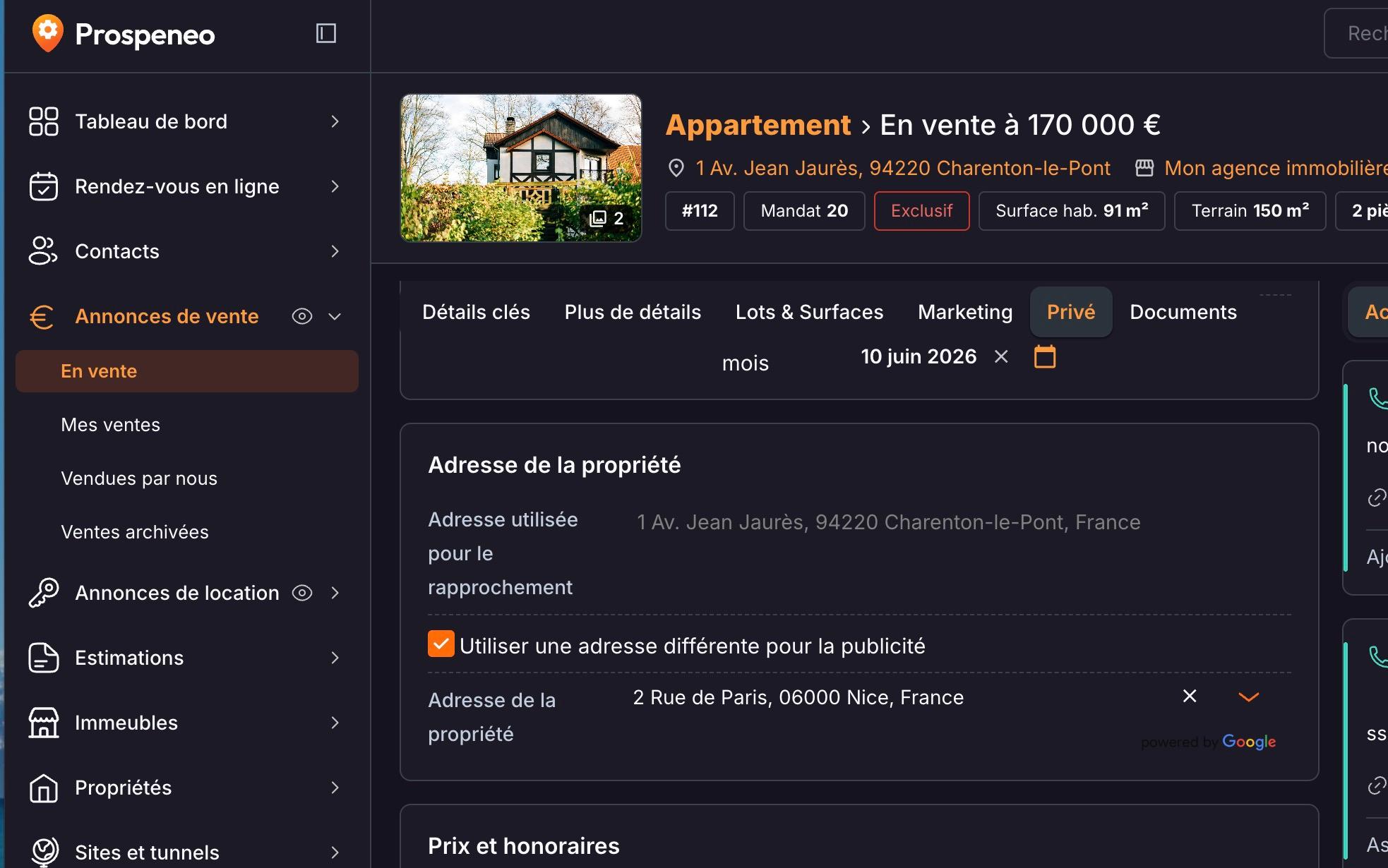
L'onglet « Privé » de l'annonce, bloc « Adresse de la propriété » : l'adresse utilisée pour le rapprochement, et la case « Utiliser une adresse différente pour la publicité ».
Utile pour une propriété dans un village peu connu : affichez la ville voisine, plus repérable pour les passants.
Personnaliser la fiche vitrine
Sur l’aperçu de la fiche vitrine, vous mettez en avant ce que vous voulez :
-
Exclusivité : cliquez sur la bannière pour l’afficher.
-
Bandeau : Vendu, Loué, Sous offre ou Sous compromis.
Bannière et bandeau se règlent directement sur l’aperçu. Vous les agrandissez et les placez où vous voulez. Sélectionnez-en un : une barre d’outils apparaît en haut pour changer la couleur du fond et du texte, l’alignement, et l’inclinaison vers la gauche ou vers la droite.
En gros ou en petit, en haut à droite ou ailleurs : c’est vous qui décidez.
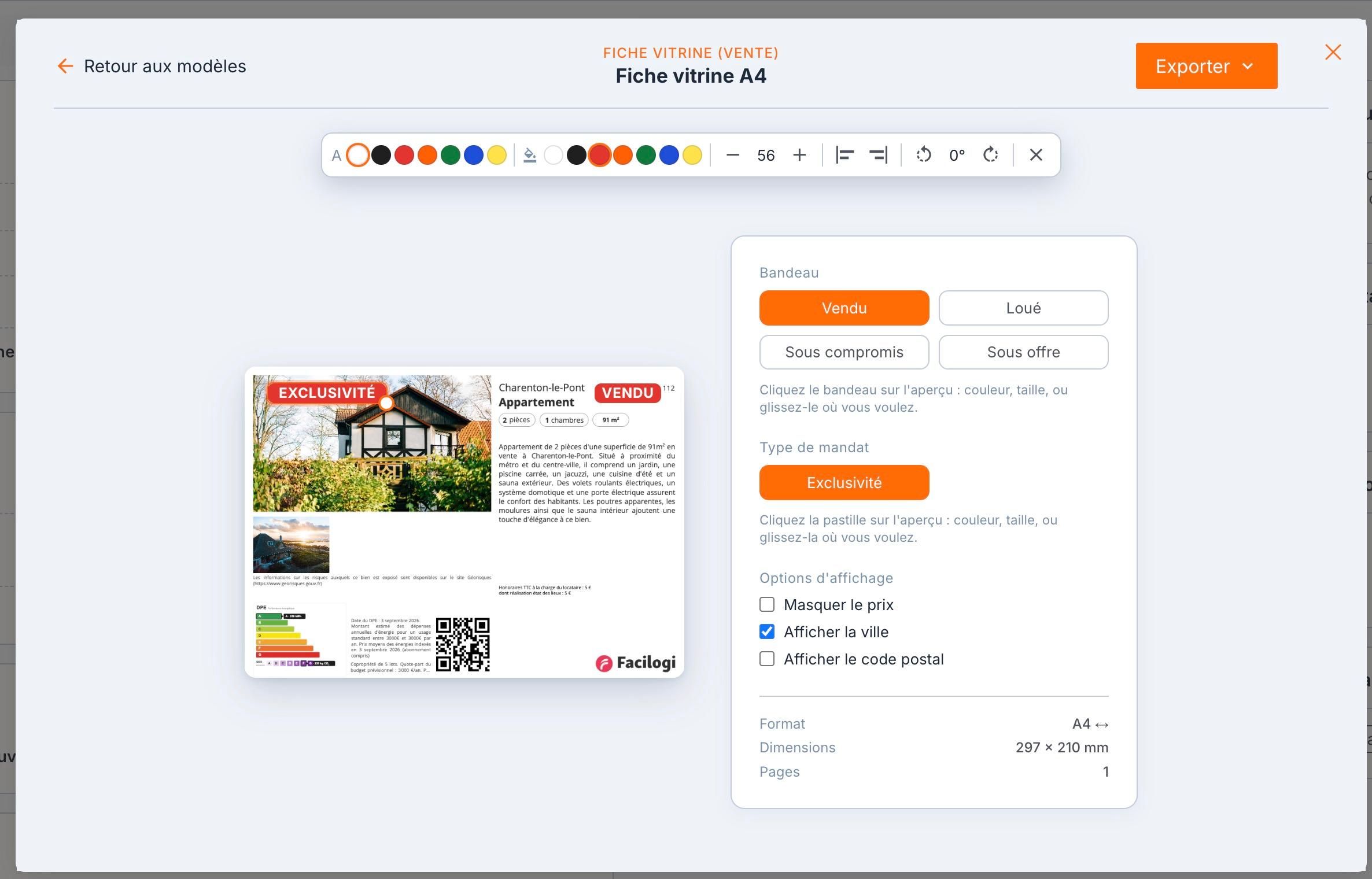
Une « Fiche vitrine (vente) » avec le bandeau « Vendu » et la pastille « Exclusivité », les options d'affichage à droite.
Dans les options d’affichage, vous pouvez aussi masquer le prix.
Exporter en PDF ou en PNG
Tant que la fiche se remplit avec les données de l’annonce, le bouton Exporter reste grisé. Il s’active au bout de quelques secondes, dès que la fiche est prête : vous n’exportez jamais une fiche à moitié remplie.
Cliquez sur Exporter et choisissez le format :
-
PDF, pour imprimer ou transmettre ;
-
PNG, une image.
Une barre de progression s’affiche pendant quelques secondes. Le fichier reprend exactement vos réglages : bannière, bandeau, position, couleur et inclinaison. Il porte le nom de la fiche et le numéro de mandat, par exemple Fiche client Mdt23.pdf, que vous l’exportiez ou que vous l’envoyiez par email.
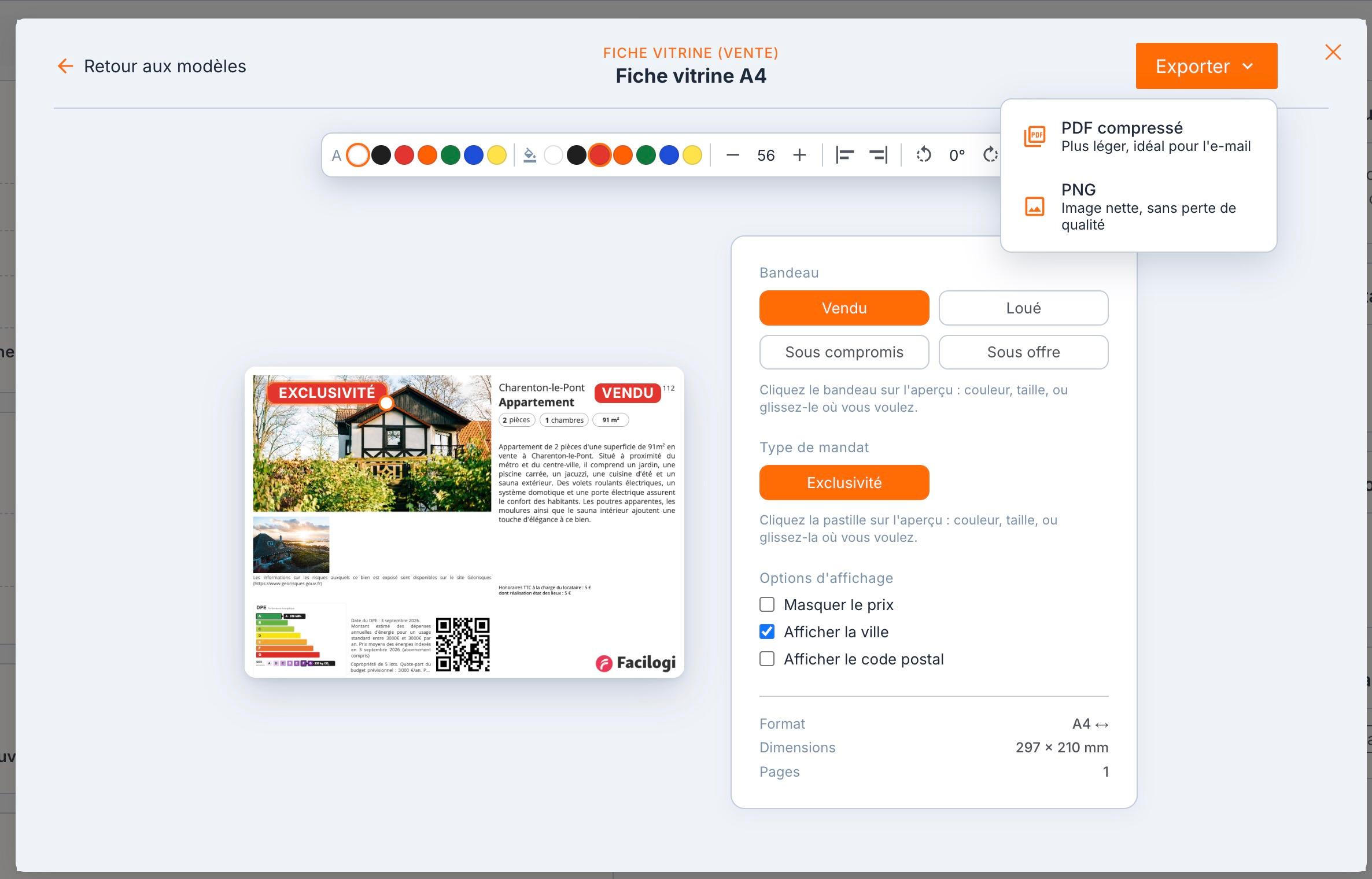
Le menu du bouton « Exporter » : « PDF compressé » ou « PNG ».
Votre fiche vitrine sort telle que vous l’avez réglée, prête à afficher ou à envoyer, sans passer par un autre logiciel.
Voir aussi
-
Envoyer des fiches d’annonces par e-mail et compléter la recherche du contact : envoyer une ou plusieurs annonces à un client
-
Imprimer et envoyer vos fiches et estimations depuis le Studio