
Prendre un rendez-vous avec toute l'équipe
Une caravane sur un bien, une réunion d’agence : qui est libre demain à 15 h ? Plus besoin de faire le tour du bureau. Les disponibilités de l’équipe vous montrent qui est libre, et l’événement part dans l’agenda de chacun.
Avant de commencer
Deux préalables, à faire une fois.
Chaque collaborateur a ses disponibilités. Dans Rendez-vous > Disponibilités, un collaborateur sans disponibilité clique sur Créer une disponibilité. Une disponibilité par défaut est créée, qu’il peut modifier. Voir Définir les disponibilités des rendez-vous.
Vos équipes sont créées. Une équipe de vente et une équipe de gestion n’ont pas les mêmes membres. Dans Rendez-vous > Équipes, cliquez sur Créer une équipe, donnez-lui un nom, puis Ajouter un membre pour chaque collaborateur. Voir Créer une équipe pour les rendez-vous.
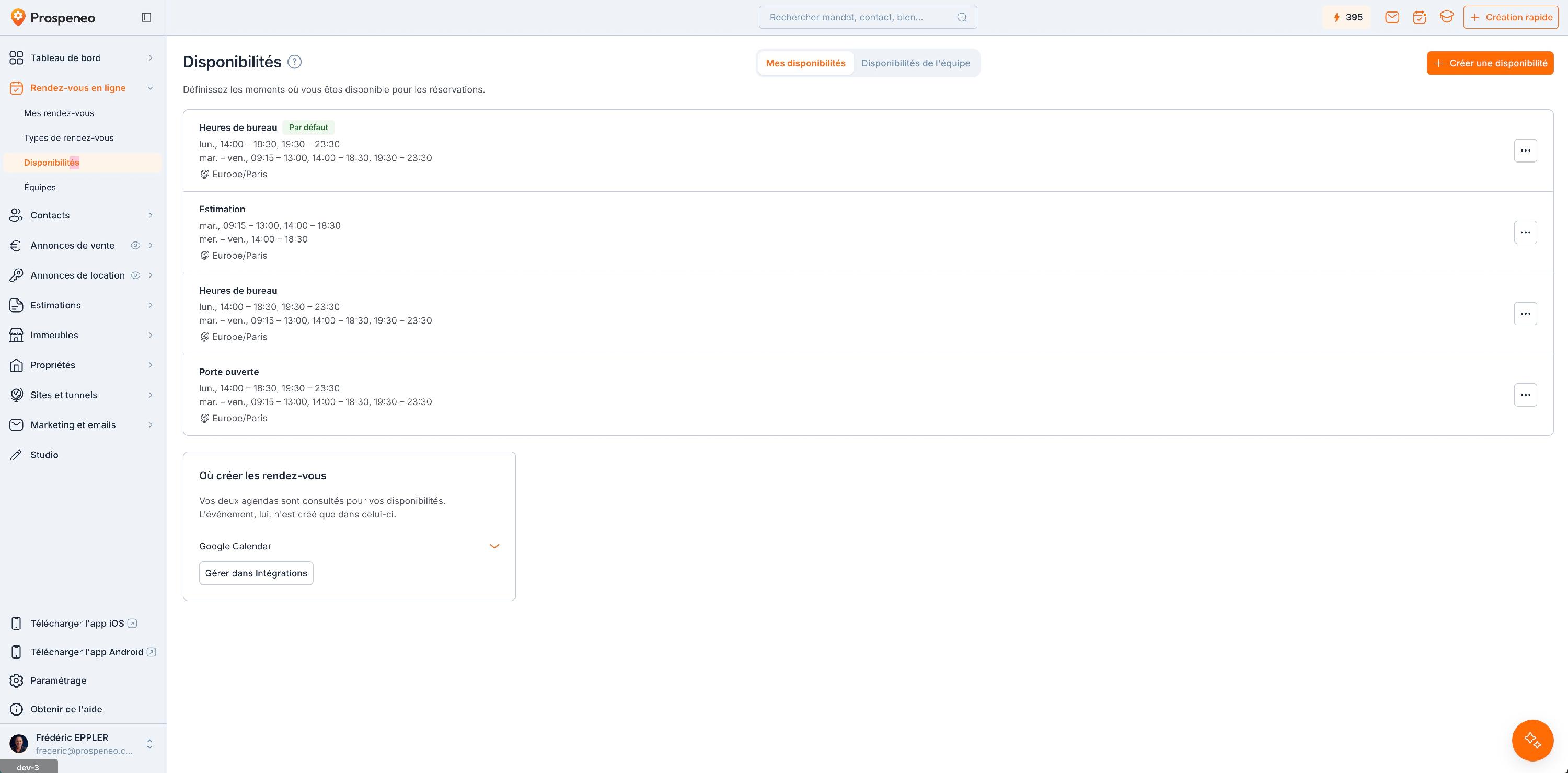
L'onglet « Mes disponibilités » : vos disponibilités avec leurs horaires et leur fuseau, celle « Par défaut » en tête, et le bouton « Créer une disponibilité » en haut à droite.
Voir qui est libre
Dans Disponibilités, ouvrez l’onglet Disponibilités de l’équipe. Chaque membre a sa ligne :
-
en vert, ses disponibilités ;
-
hachurés de rouge, ses rendez-vous déjà pris : rendez-vous et événements de son agenda Google ou Outlook.
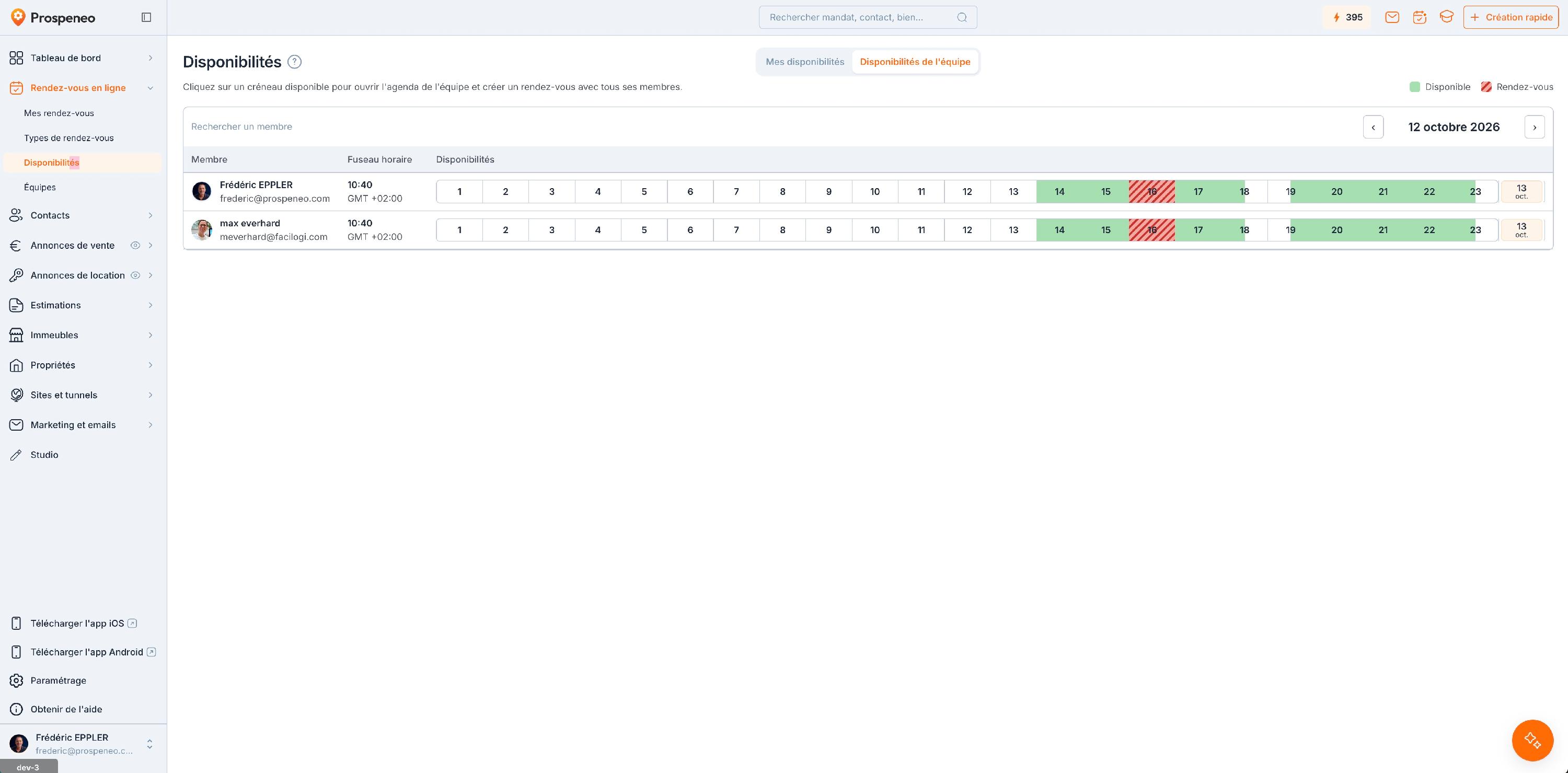
L'onglet « Disponibilités de l'équipe » : une ligne par membre avec son fuseau horaire, les heures disponibles en vert, et à 16 h le rendez-vous pris en commun, hachuré de rouge. La légende « Disponible » / « Rendez-vous » est en haut à droite.
Créer l’événement
-
Cliquez sur l’heure voulue, par exemple 15 h. L’Agenda de l’équipe s’ouvre à côté, sur trois jours, avec les membres de l’équipe.
-
Cliquez sur le créneau dans la grille : un clic crée un événement d’une heure, un glisser l’étend à la durée voulue. Vous vous êtes trompé d’heure ? Cliquez ailleurs sur les trois jours.
-
La fenêtre Créer un évènement s’ouvre. Renseignez le titre (« Caravane »), le lieu et une description.
-
Dans Inviter un membre de mon équipe, cliquez sur Ajouter un collègue. Les équipes s’affichent en tête : survolez l’œil pour voir leurs membres, et cliquez sur une équipe pour inviter tout le monde. Vous pouvez aussi chercher un collègue par son nom.
-
Ajoutez une annonce liée si la caravane porte sur un bien précis.
-
Cliquez sur Créer un évènement.
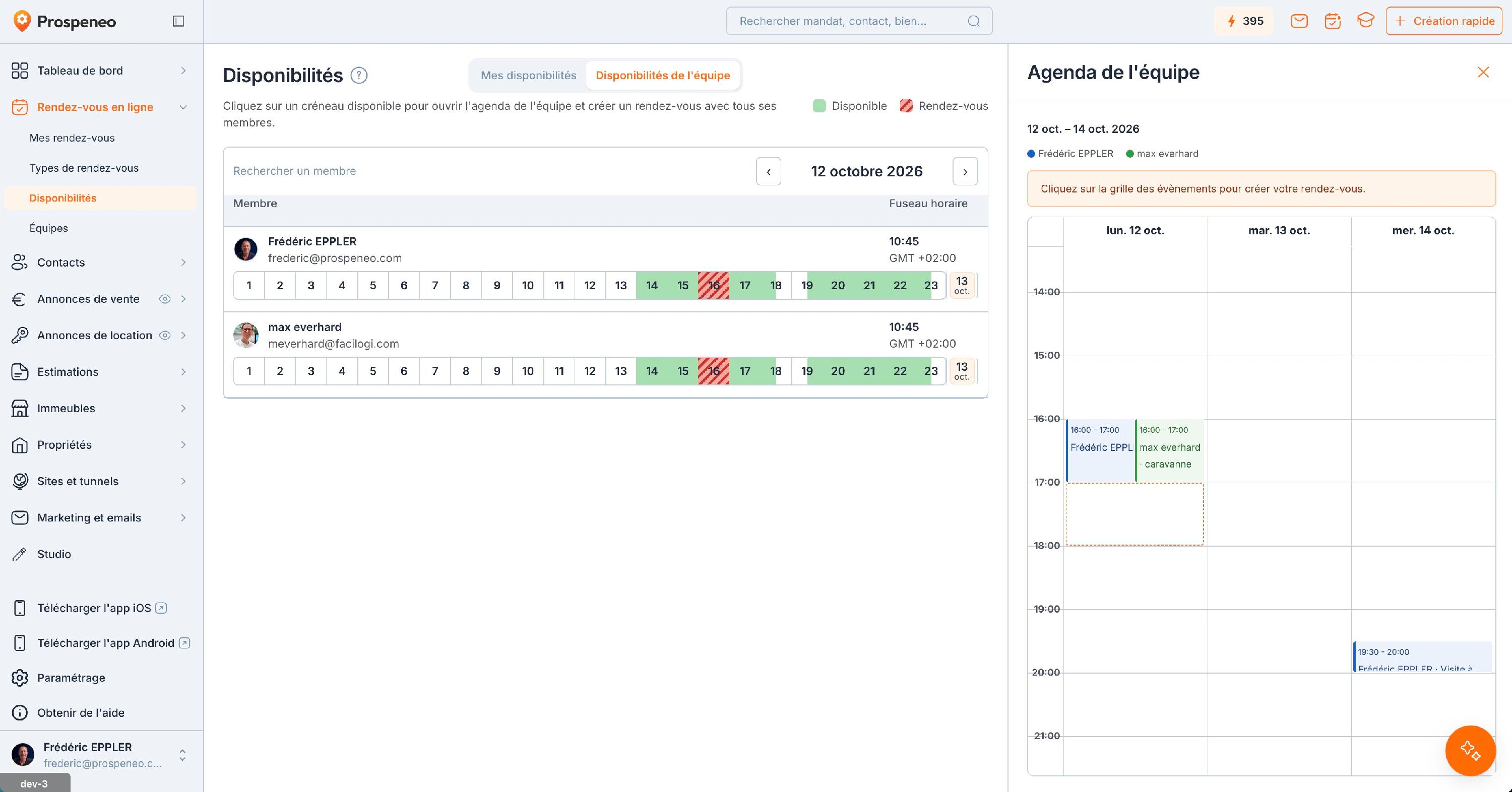
Un clic sur une heure ouvre l'« Agenda de l'équipe » à droite, sur trois jours, une couleur par membre. Les rendez-vous déjà pris y figurent, et le cadre pointillé marque le créneau que vous allez créer.
Un collègue qui n’a pas connecté son agenda Google ou Outlook est grisé : il ne peut pas recevoir l’invitation.
Suivre les réponses
L’événement s’affiche dans votre agenda. Cliquez dessus : chaque invité porte sa réponse, En attente, Accepté ou A refusé.
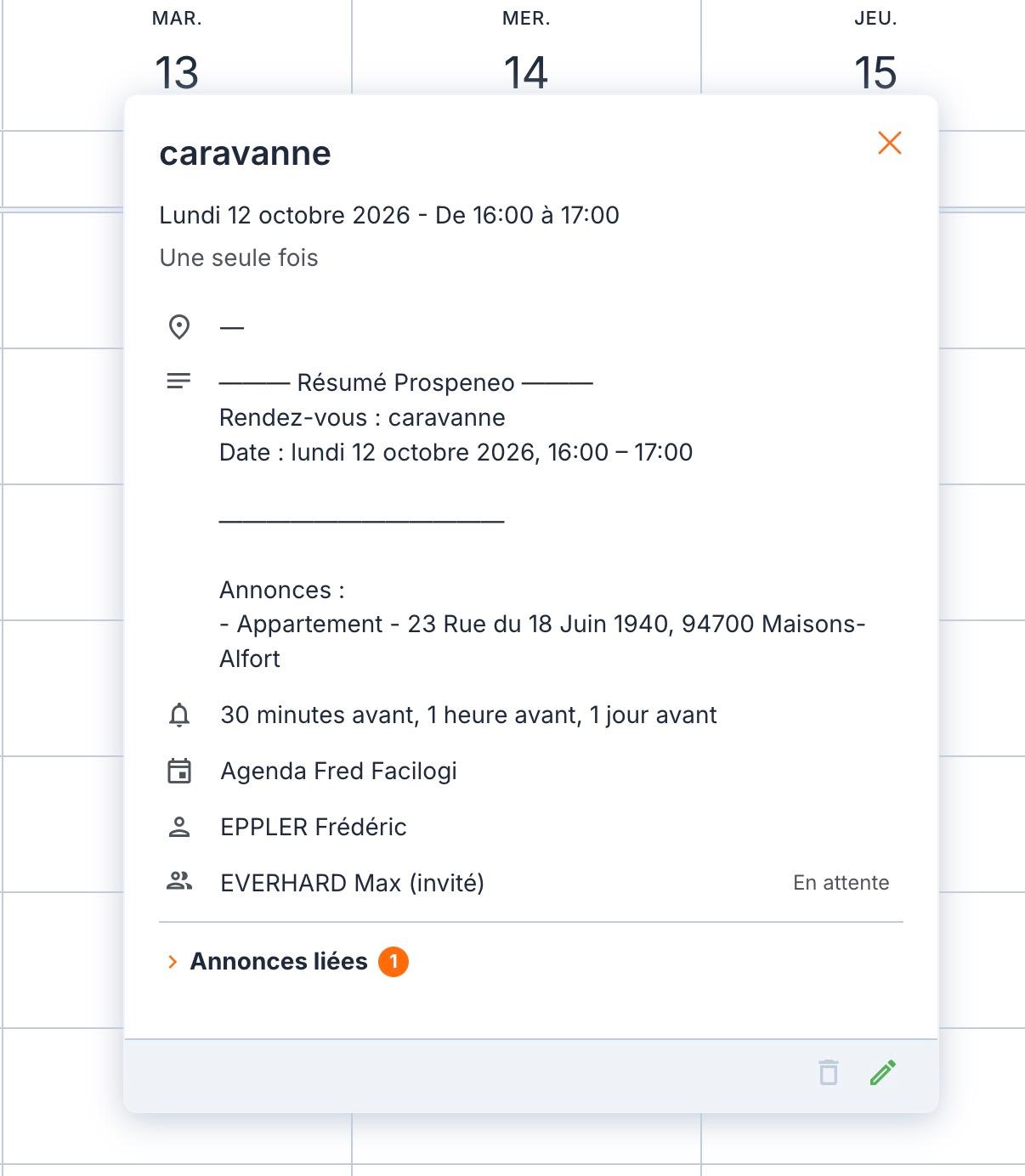
L'aperçu de l'événement dans l'agenda de Prospeneo : le « Résumé Prospeneo » avec l'annonce, les rappels, l'agenda, l'organisateur, puis l'invité marqué « (invité) » et sa réponse, ici « En attente ».
Chez l’invité, l’événement apparaît en transparence tant qu’il n’a pas répondu, avec « Organisé par » et votre nom. Il répond à Participer ? par Oui ou Non, et votre événement se met à jour tout seul. S’il répond Non, l’événement disparaît de son agenda.
L’invité peut aussi répondre directement dans son agenda Google ou Outlook : la réponse remonte de la même façon.
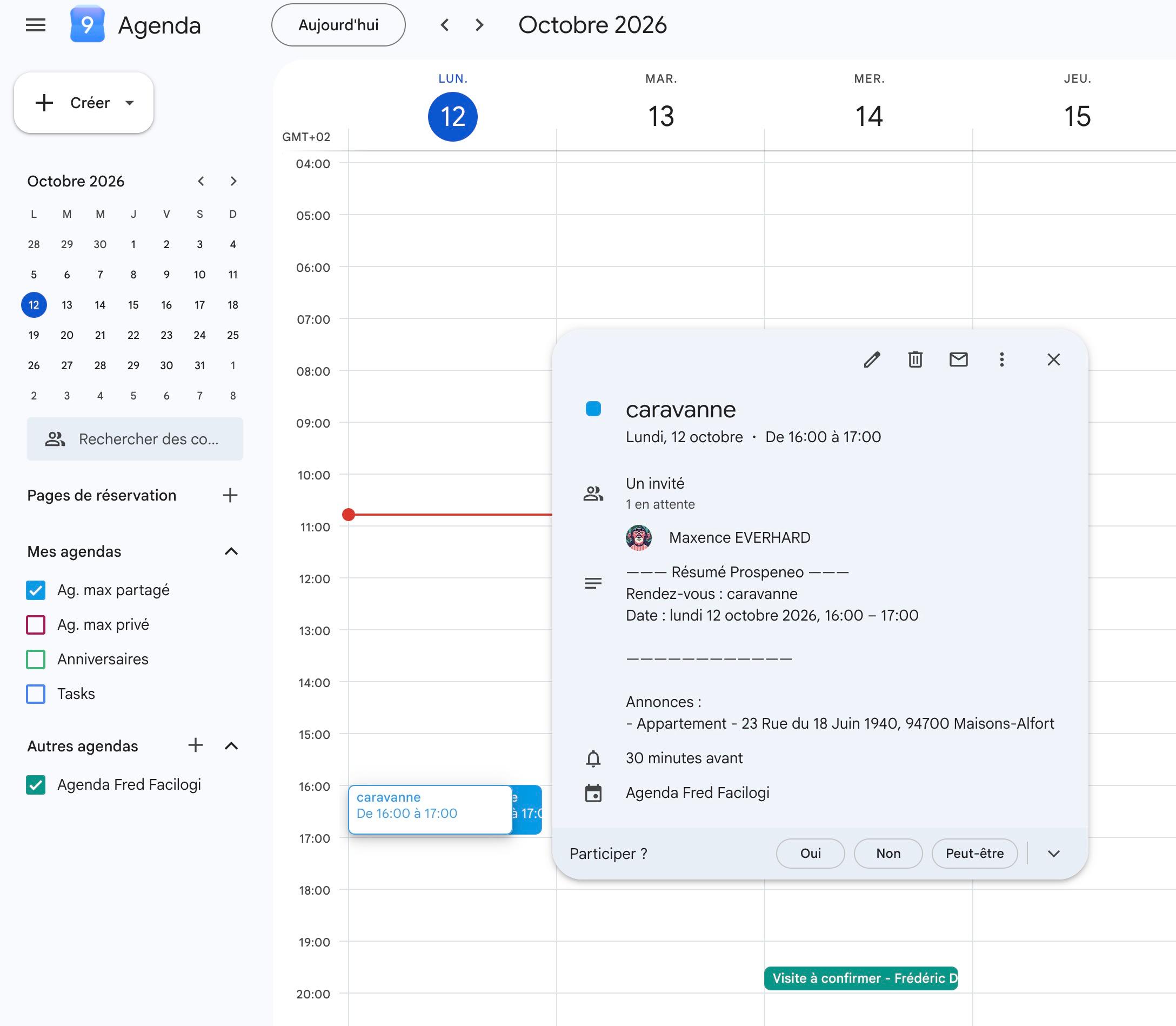
L'invitation vue dans l'agenda Google de l'invité : « 1 en attente », le « Résumé Prospeneo » avec l'annonce, et la question « Participer ? » en bas.
L’événement apparaît deux fois chez l’invité ? C’est qu’il est aussi abonné à votre agenda dans Google : il voit une fois votre événement, et une fois son invitation. Ce n’est pas un doublon de Prospeneo.
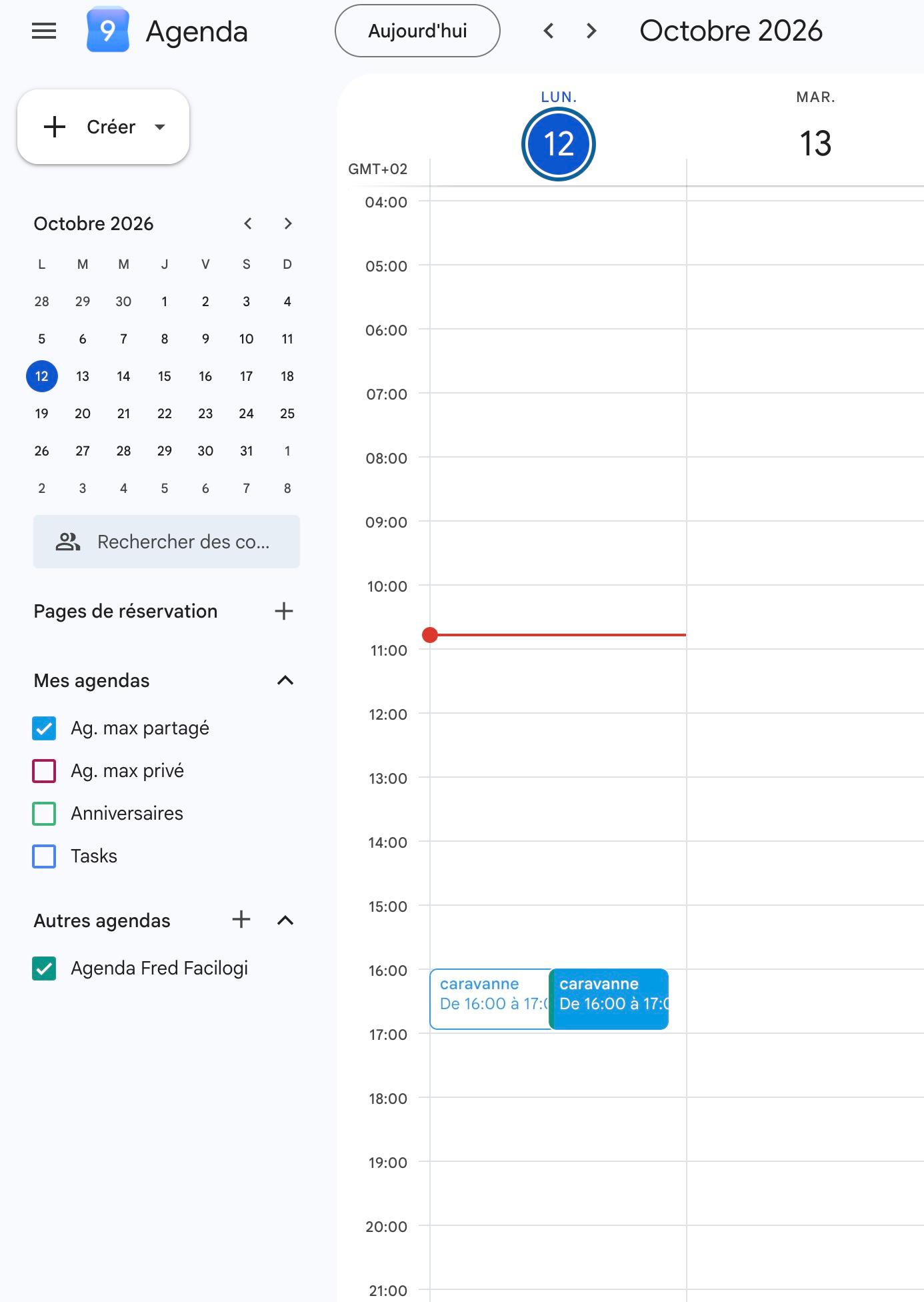
Dans l'agenda Google de l'invité : à gauche, son invitation, encore en attente (cadre blanc) ; à droite, le même événement lu dans « Agenda Fred Facilogi », auquel il est abonné.
Déplacer l’événement
Glissez l’événement sur un autre créneau dans votre agenda : il est déplacé pour tous les invités.
Une fois l’événement posé, il apparaît en rouge dans les Disponibilités de l’équipe de chaque membre.