
Créer une équipe pour les rendez-vous en ligne
Trop de visites de location le même jour, des rendez-vous qui se chevauchent, un collaborateur malade : un seul agenda ne suffit plus. Dans les rendez-vous en ligne de Prospeneo, une équipe permet de répartir les rendez-vous entre plusieurs personnes.
Rendez-vous personnels et rendez-vous d’équipe
Un type de rendez-vous peut être personnel : il ne concerne que vous, par exemple pour vos estimations.
Il peut aussi être rattaché à une équipe. Le rendez-vous n’est alors plus réservé à vous seul : il peut revenir aux membres de l’équipe, selon des critères précis. Si les rendez-vous se chevauchent, si une limite est atteinte ou si vous avez un empêchement, le rendez-vous est orienté vers un membre de l’équipe qui est disponible.

Le menu « Équipes » des rendez-vous en ligne : la liste de vos équipes et le bouton « Créer une équipe ». ## Créer ou ouvrir une équipe
Dans Rendez-vous en ligne, partie équipes :
-
pour créer une équipe, cliquez sur Créer une équipe ;
-
pour modifier une équipe existante, cliquez sur son nom.
Pour changer le nom de l’équipe, cliquez sur le crayon dans l’en-tête et saisissez le nouveau nom.

La fenêtre « Créez votre équipe » : le nom de l'équipe, puis « Créer l'équipe ».
Présenter l’équipe et régler son fuseau horaire
Dans la fiche de l’équipe, vous pouvez :
-
ajouter une image ;
-
définir le fuseau horaire de l’équipe. C’est utile si vous travaillez avec des structures dans d’autres pays : chacun garde ses horaires, sans décalage dans vos communications ;
-
rédiger un À propos : quelques mots sur l’équipe, affichés sur la page publique.
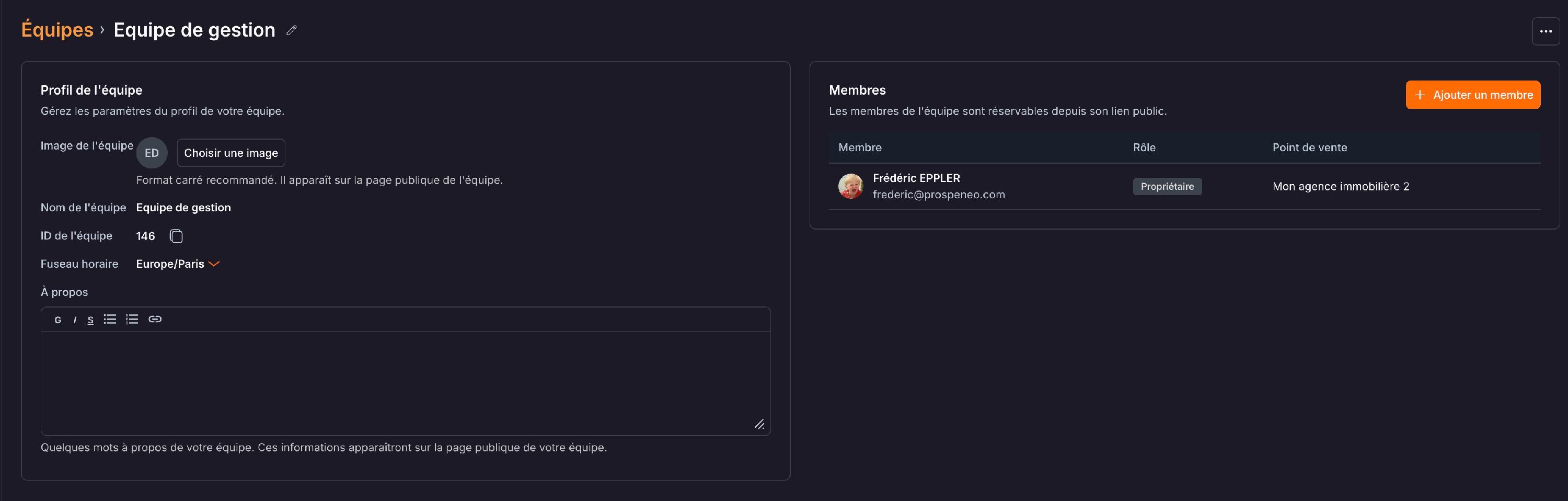
La fiche d'une équipe : « Profil de l'équipe » (image, nom, fuseau horaire, présentation) à gauche, « Membres » et « Ajouter un membre » à droite. ## Les trois rôles des membres
Chaque membre a l’un de ces trois rôles :
-
Propriétaire : la personne qui a créé l’équipe.
-
Administrateur : il peut tout gérer.
-
Invité : il reçoit les invitations au fur et à mesure des rendez-vous.
Ajouter un membre
-
Cliquez sur Ajouter un membre.
-
Prospeneo propose les utilisateurs de votre compte, avec le nom de leur agence ou de leur point de vente.
-
Sélectionnez la personne et ajoutez-la.
Le membre ajouté prend automatiquement le rôle d’invité. 
La fenêtre « Ajouter des membres » : cochez les utilisateurs actifs de votre groupe, puis « Ajouter ».
> Le menu à trois points de l’équipe permet de la supprimer. :
> Une fois l’équipe créée, vous pouvez créer un type de rendez-vous réparti entre ses membres. C’est l’objet de l’article « Répartir les rendez-vous en ligne à tour de rôle (round robin) ». :
Quand vous êtes indisponible, le rendez-vous part vers un membre de l’équipe qui l’est. Le prospect obtient son créneau, et le contact n’est pas perdu.