
Personnaliser la couleur par agenda
Plusieurs collaborateurs dans le même agenda ? Donnez une couleur à chaque agenda, et voyez d’un coup d’œil à qui est chaque rendez-vous.
Choisir la couleur d’un agenda
Pourquoi ? Quand vous affichez vos agendas et ceux de vos collègues, tous les rendez-vous se ressemblent. Avec une couleur par agenda, vous retrouvez tout de suite ceux de chacun.
-
Ouvrez l’Agenda.
-
À gauche, dans Mes agendas ou Autres agendas, passez la souris sur un agenda : trois petits points … apparaissent.
-
Cliquez sur … : un menu s’ouvre avec 24 teintes.
-
Cliquez sur une teinte, un bleu clair par exemple.
Tous les événements de cet agenda prennent sa couleur. Le même menu propose Afficher uniquement cet agenda, pour masquer tous les autres d’un clic.
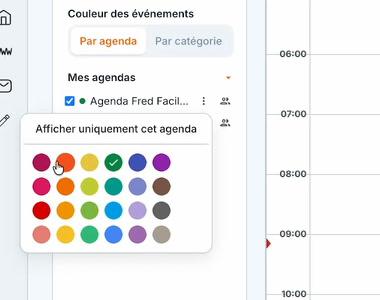
Le menu « … » d'un agenda : « Afficher uniquement cet agenda » et les 24 teintes, la couleur choisie cochée.
Note : La couleur est enregistrée sur votre compte : vous la retrouvez sur tous vos postes. Vos agendas, ceux de vos collègues et ceux d’Outlook ont chacun la leur.
Afficher par agenda ou par catégorie
Pourquoi ? Selon les jours, vous voulez voir à qui est un rendez-vous, ou de quel type il est : une estimation, une visite.
Au-dessus de vos agendas, Couleur des événements propose deux rendus :
| Rendu | Le fond de l’événement | La barre à gauche de l’événement |
|---|---|---|
| Par agenda (par défaut) | la couleur de l’agenda | la couleur de l’événement : estimation, rendez-vous… |
| Par catégorie | la couleur de l’événement | la couleur de l’agenda |
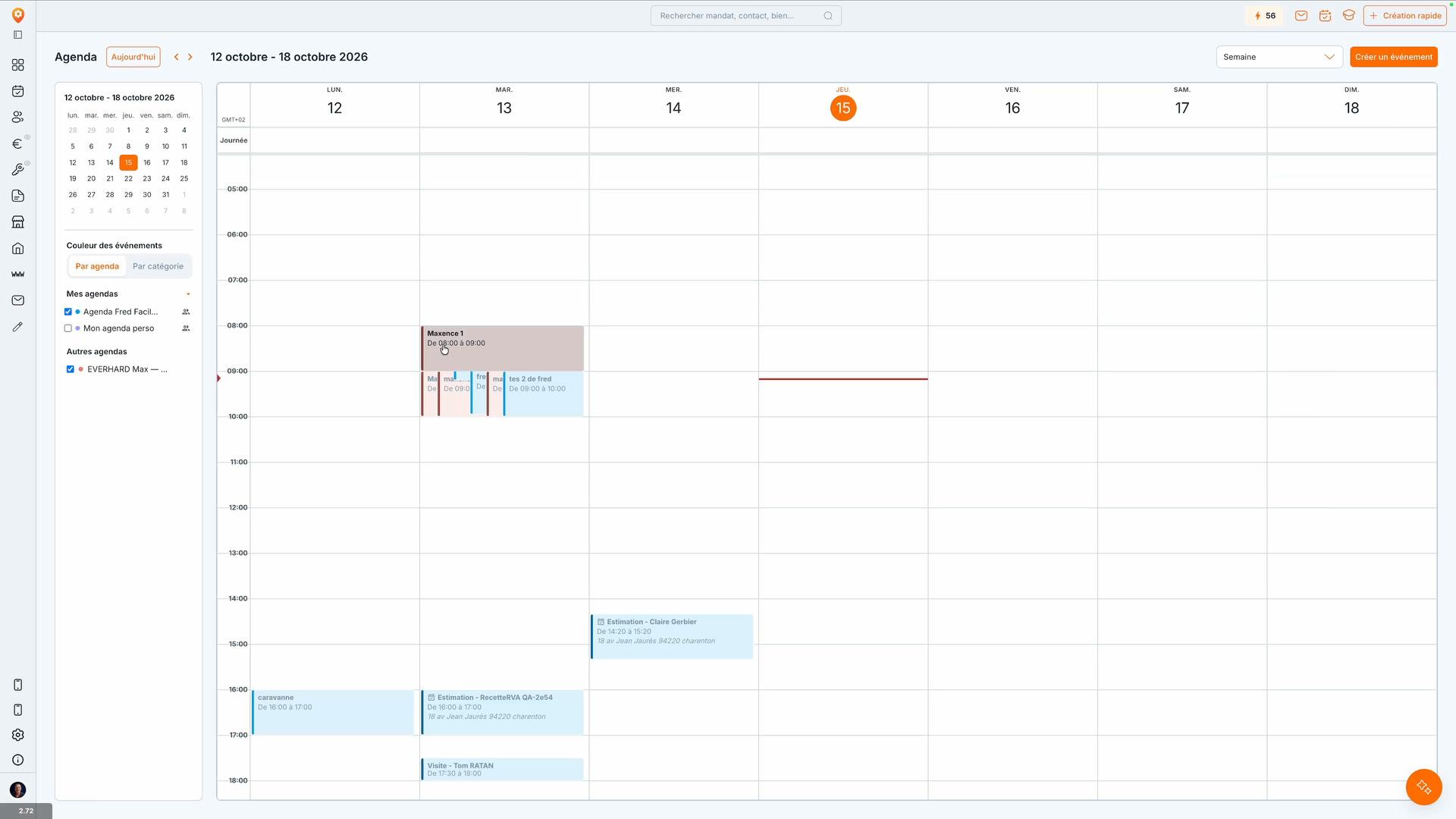
La semaine en « Par agenda » : les événements de « Agenda Fred Facilogi » en bleu, ceux d'un collègue sous « Autres agendas » dans sa couleur. La barre à gauche de chaque événement garde la couleur de sa catégorie.
Les rendez-vous qui se chevauchent
Pourquoi ? Avec plusieurs collaborateurs, plusieurs rendez-vous tombent souvent à la même heure. Ils restent tous visibles.
Les rendez-vous d’un même créneau s’empilent en cascade, comme dans Google Agenda. Passez la souris sur l’un d’eux : il passe au premier plan, et vous lisez son contenu.
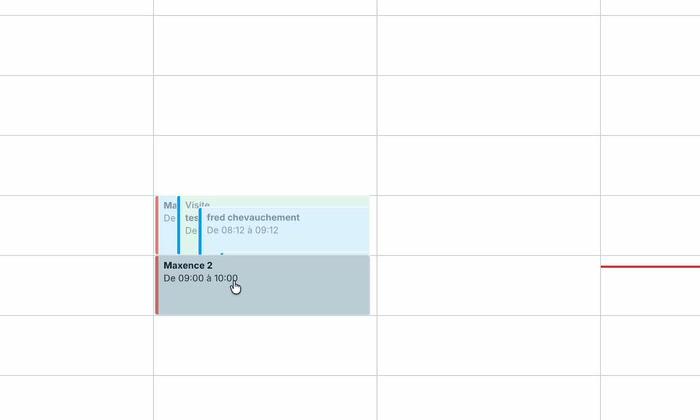
Quatre rendez-vous le même matin : celui que la souris survole, « Maxence 2 », passe devant les autres.
Pour aller plus loin
-
Connecter et utiliser l’agenda Prospeneo avec Google Agenda : connecter votre agenda, créer et modifier un événement.
-
Partager votre agenda avec votre équipe dans Prospeneo : montrer votre agenda à vos collègues, et choisir qui peut le modifier.