
Faire signer un bon de visite sur l'application mobile
Pendant la visite, vous faites signer le bon de visite directement sur votre téléphone, avec l’application Prospeneo. Pas d’impression : chaque personne signe du doigt sur l’écran, et le bon signé est enregistré dans Prospeneo.
La signature se fait depuis le rapprochement de la recherche de l’acquéreur. Vous y arrivez par la fiche du contact, par la fiche de l’annonce, ou par l’agenda.
Attention : vous devez d’abord créer votre compte Prospeneo à partir de votre ordinateur avant de télécharger l’appli mobile.
Télécharger l’appli Prospeneo iOS sur ce lien
Télécharger l’appli Prospeneo Android sur ce lien
Ouvrir le rapprochement
Depuis la fiche du contact : dans la rubrique « Recherches », touchez le menu ⋮ de la recherche, puis « Rapprocher ».
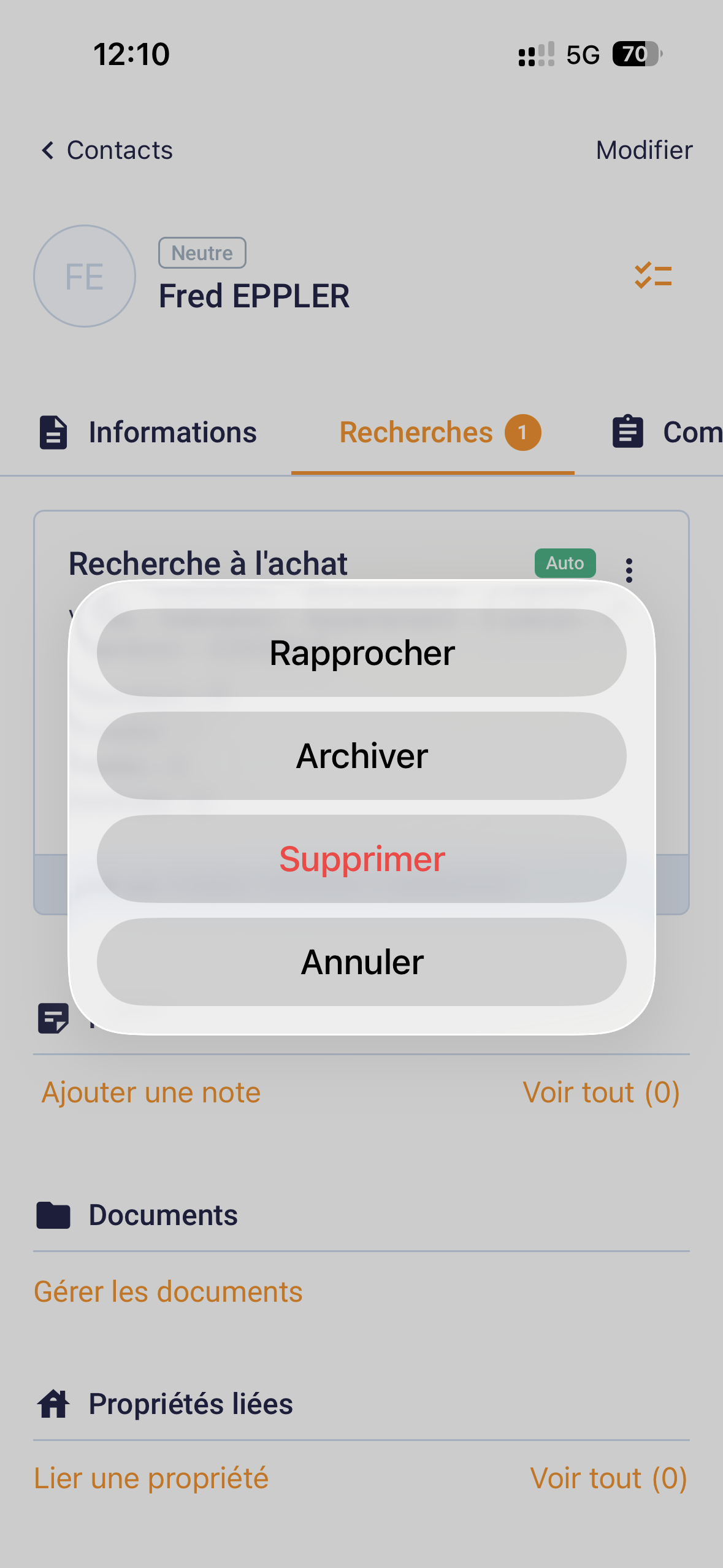
La fiche d'un contact sur le téléphone, rubrique « Recherches » : le menu ⋮ de la recherche propose « Rapprocher », « Archiver » et « Supprimer ».
Depuis la fiche de l’annonce : touchez « Prospects rapprochés », puis le menu de la recherche de l’acquéreur, et « Rapprocher ».
Depuis l’agenda : quand la visite a été programmée depuis l’ordinateur avec son bon de visite, ouvrez l’événement. Le bouton « Signer le bon de visite » ouvre le rapprochement, avec les annonces de la visite déjà sélectionnées, et passe directement au choix des signataires.
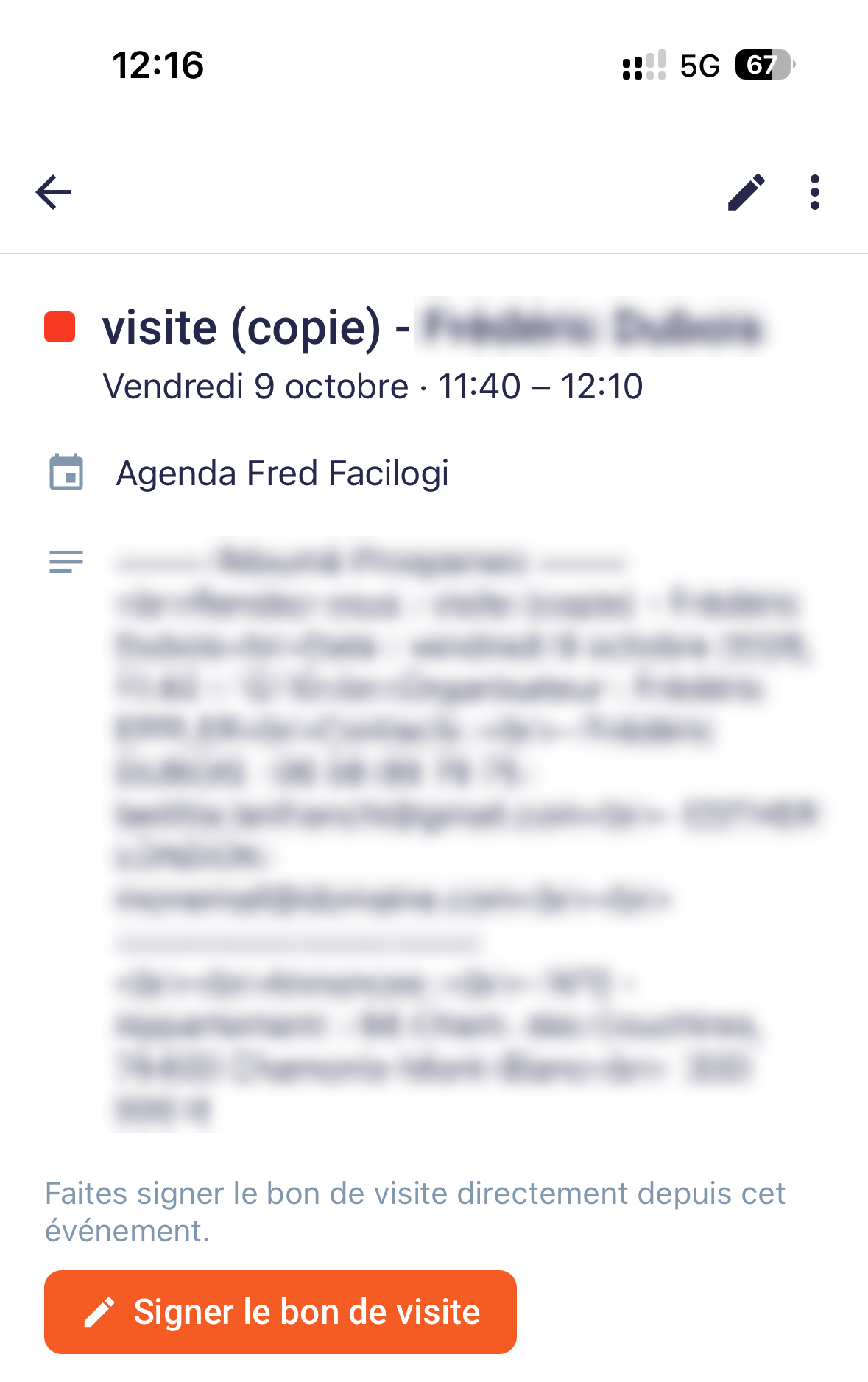
Un événement de visite ouvert dans l'agenda du téléphone : « Faites signer le bon de visite directement depuis cet événement », puis le bouton « Signer le bon de visite ».
Choisir les annonces et les signataires
-
Dans le rapprochement, sélectionnez les annonces visitées. Le bouton « Actions » reste grisé tant qu’aucune annonce n’est sélectionnée.
-
Touchez « Actions », puis « Faire signer le bon de visite ».
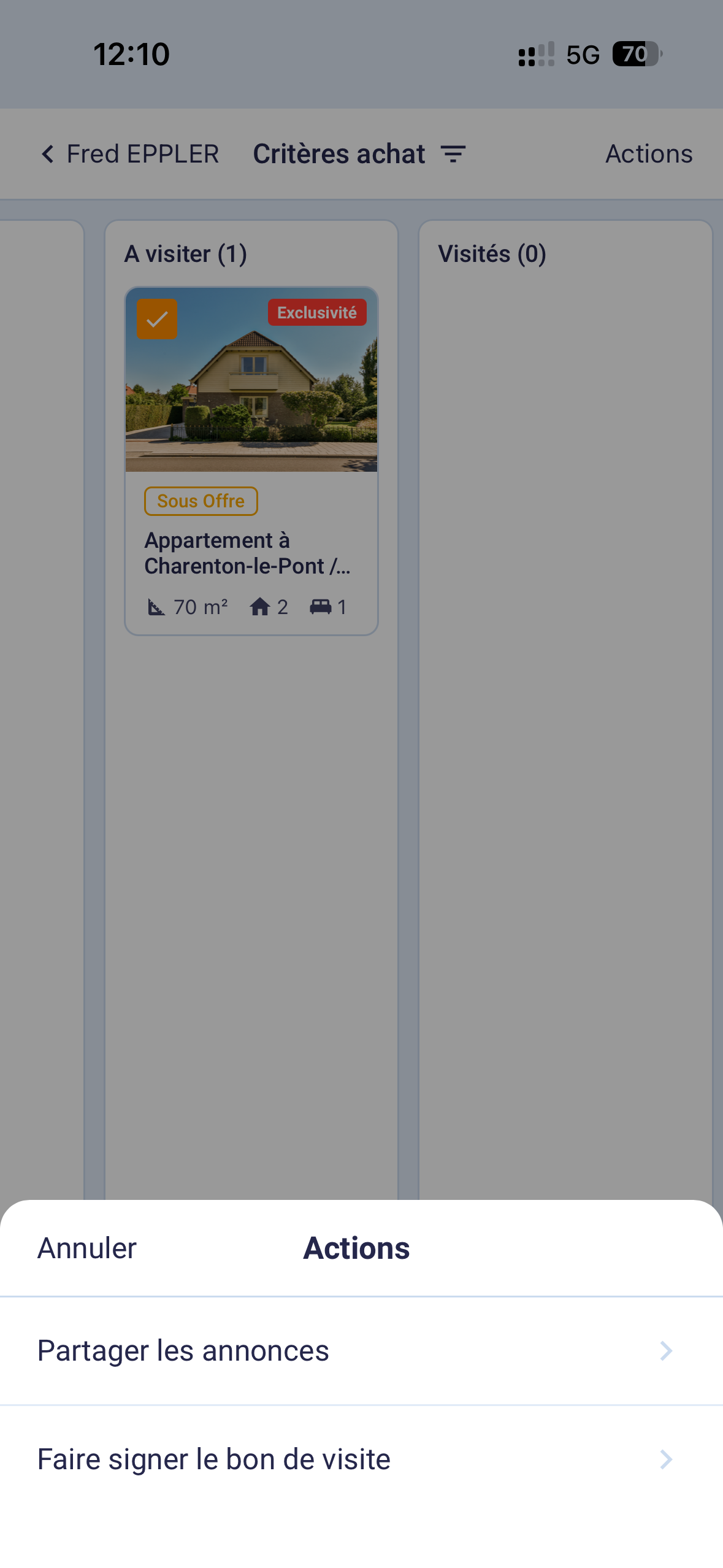
Le rapprochement sur le téléphone, une annonce sélectionnée dans « A visiter » : le menu « Actions » propose « Partager les annonces » et « Faire signer le bon de visite ».
-
La fenêtre « Bon de visite » s’ouvre. Vous y êtes déjà coché, avec la mention « (moi) » : l’agent signe toujours. Cochez les contacts de la recherche qui signent avec vous.
-
Touchez « Signer », en haut à droite.
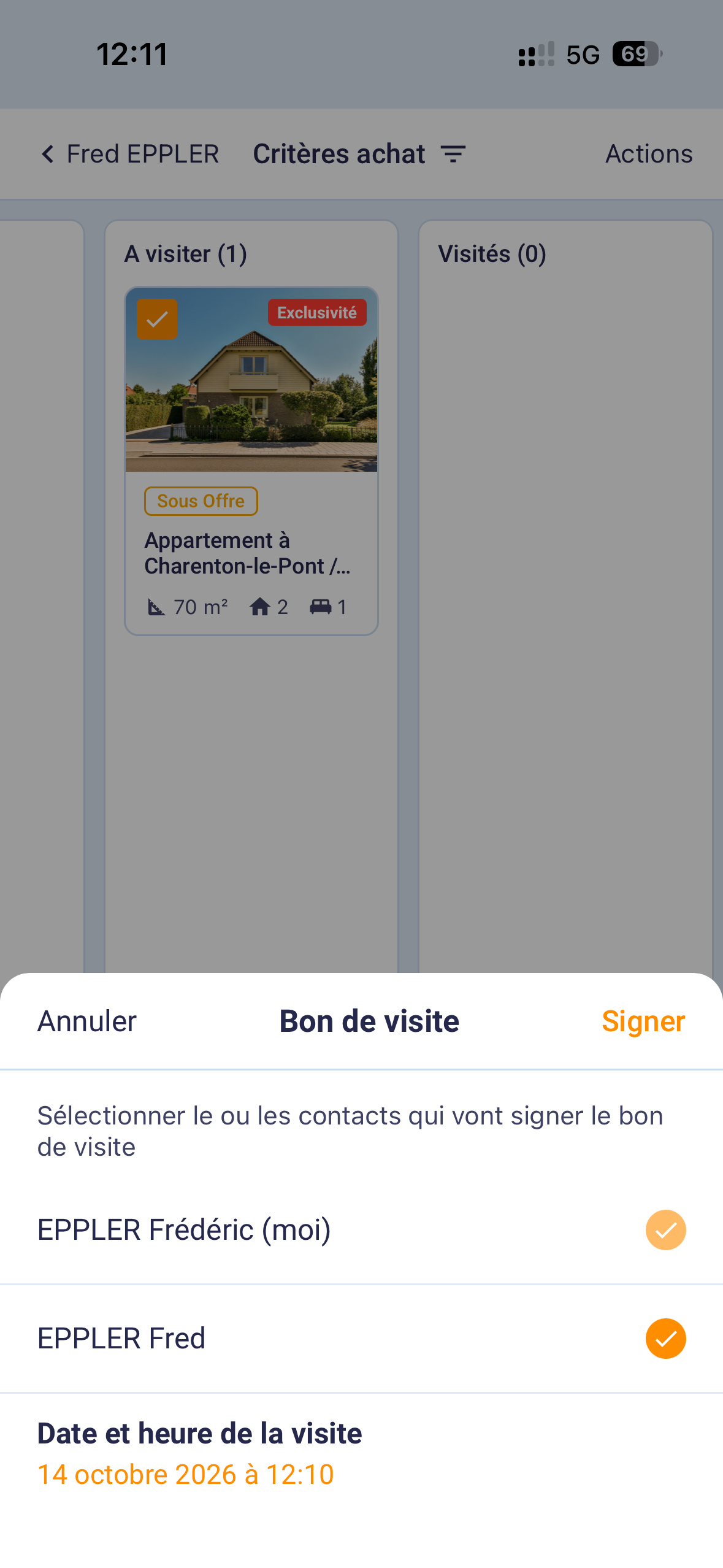
La fenêtre « Bon de visite » sur le téléphone : l'agent « (moi) » coché d'office, le contact qui signe, la date et l'heure de la visite, puis « Signer » en haut à droite.
La date et l’heure de la visite sont celles du moment où vous signez. Elles ne se modifient pas : faites signer pendant la visite, pas après.
Signer
- Le bon de visite s’affiche. Relisez-le avec l’acquéreur, puis fermez l’aperçu.
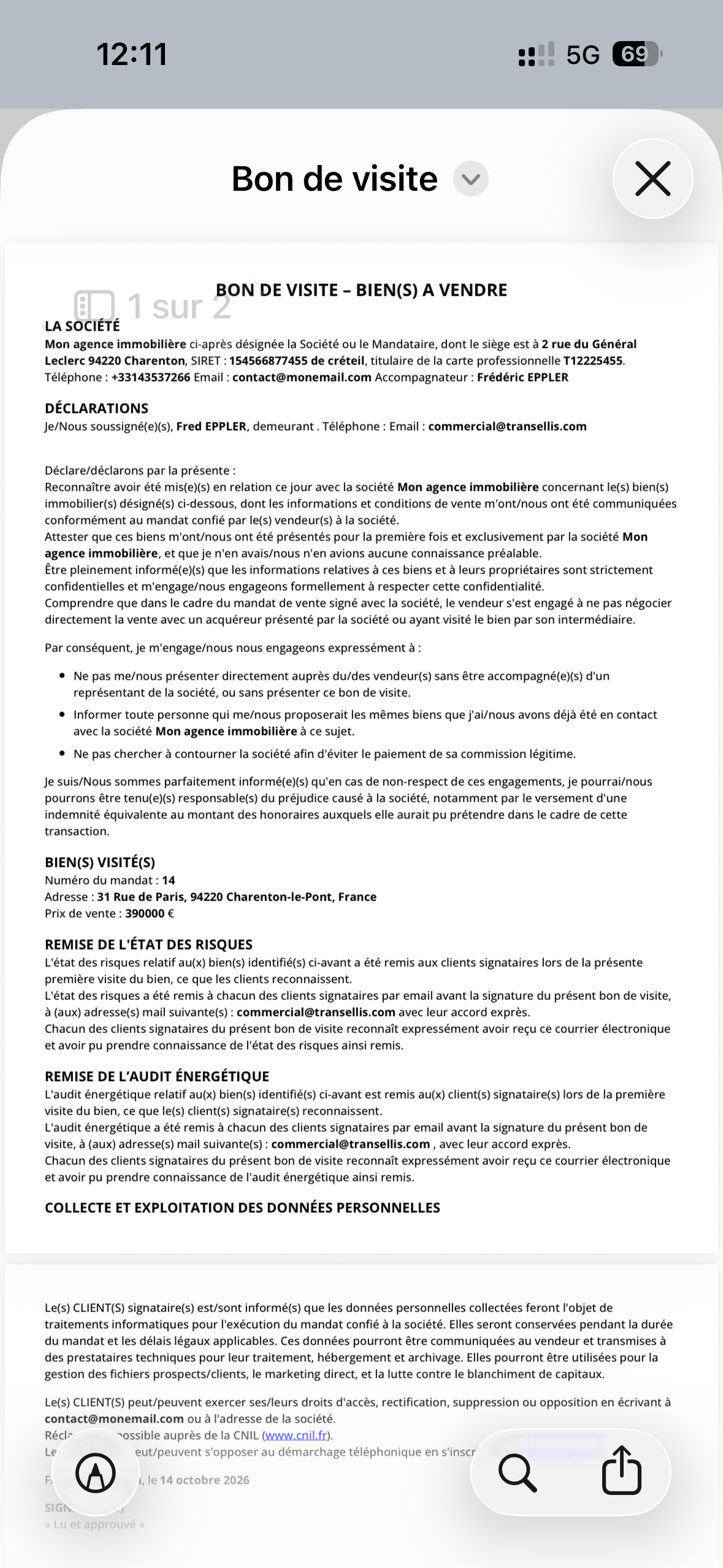
L'aperçu du bon de visite avant signature : la société, le contact qui déclare, les propriétés visitées et les mentions légales. La croix, en haut à droite, ferme l'aperçu et passe à la signature.
-
Le téléphone passe à l’horizontale. Chaque personne signe à son tour, l’agent d’abord, puis chaque contact. Le nom de la personne qui doit signer est écrit en haut de l’écran.
-
Signez du doigt dans la zone « Signez ici ». « Effacer » recommence la signature.
-
Touchez « Suivant » pour passer à la personne suivante, puis « Valider » à la dernière signature.
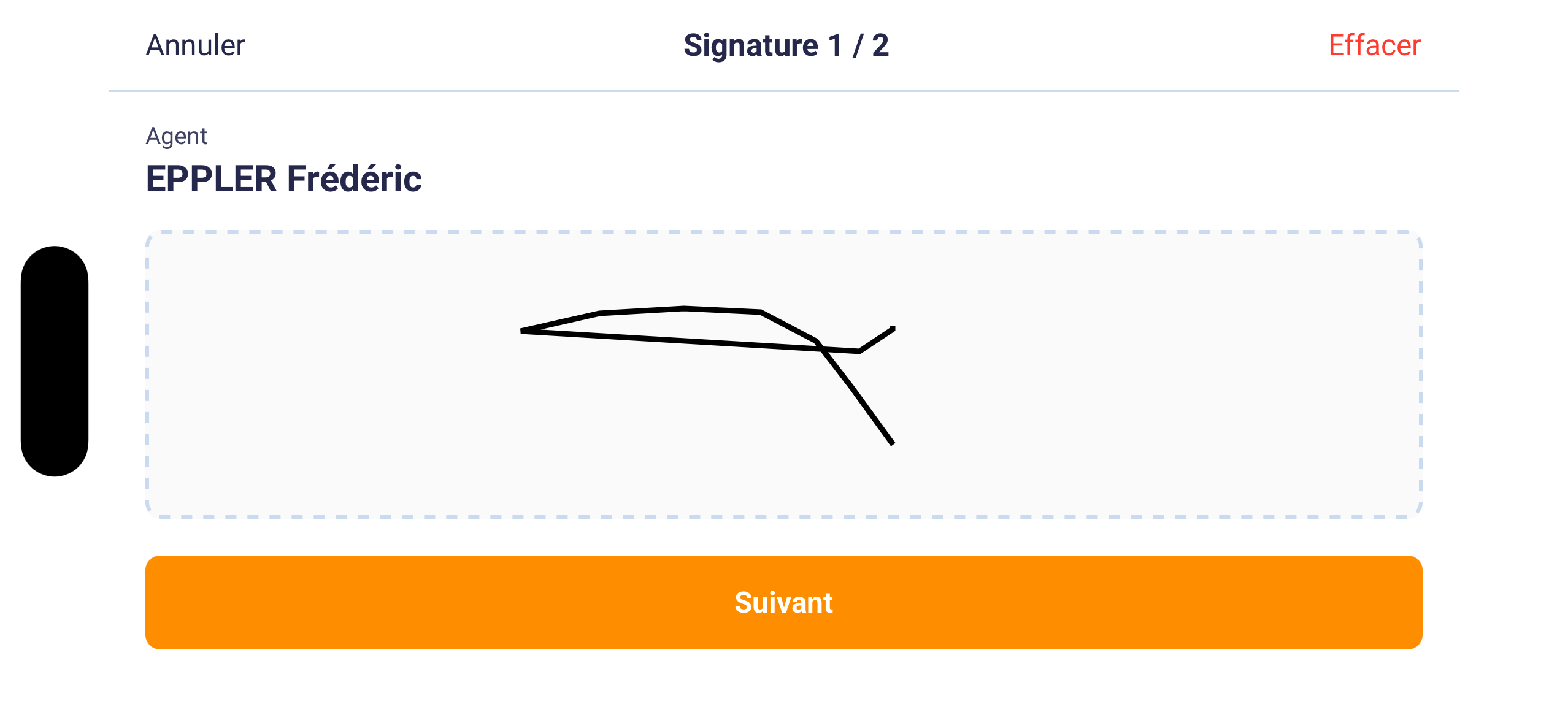
L'écran de signature, téléphone à l'horizontale : « Signature 1 / 2 », la mention « Agent » et son nom, la signature dans la zone en pointillés, puis « Suivant ». « Effacer » recommence.
Le bon de visite signé s’affiche aussitôt.
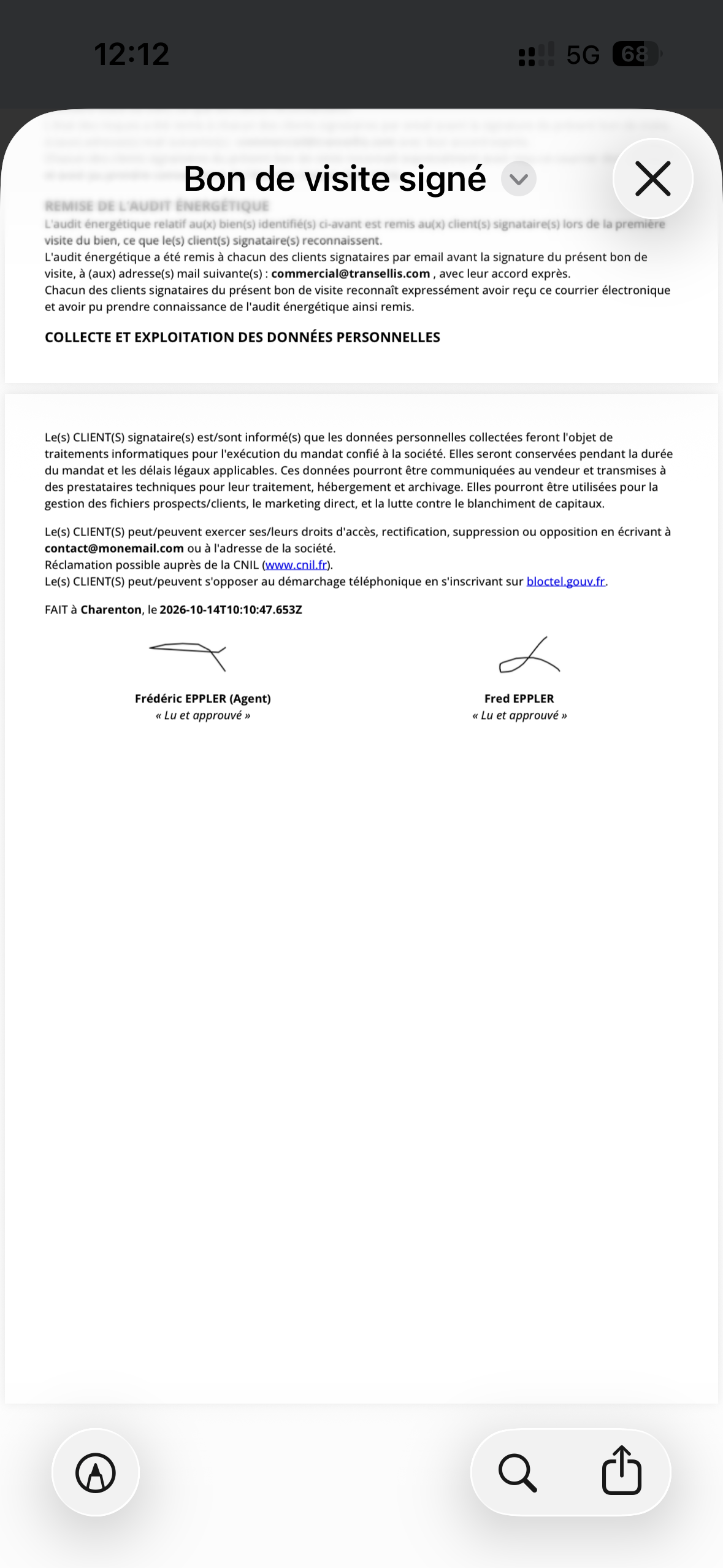
Le bon de visite signé, sur le téléphone : la signature de l'agent et celle du contact, chacune avec « Lu et approuvé ».
Retrouver le bon signé
La signature ajoute un compte rendu « Signature de bon de visite », avec le contact lié. Vous le retrouvez dans les comptes rendus de l’annonce et du contact. Le lien « Télécharger le bon de visite signé » l’ouvre, sur le téléphone comme sur l’ordinateur.
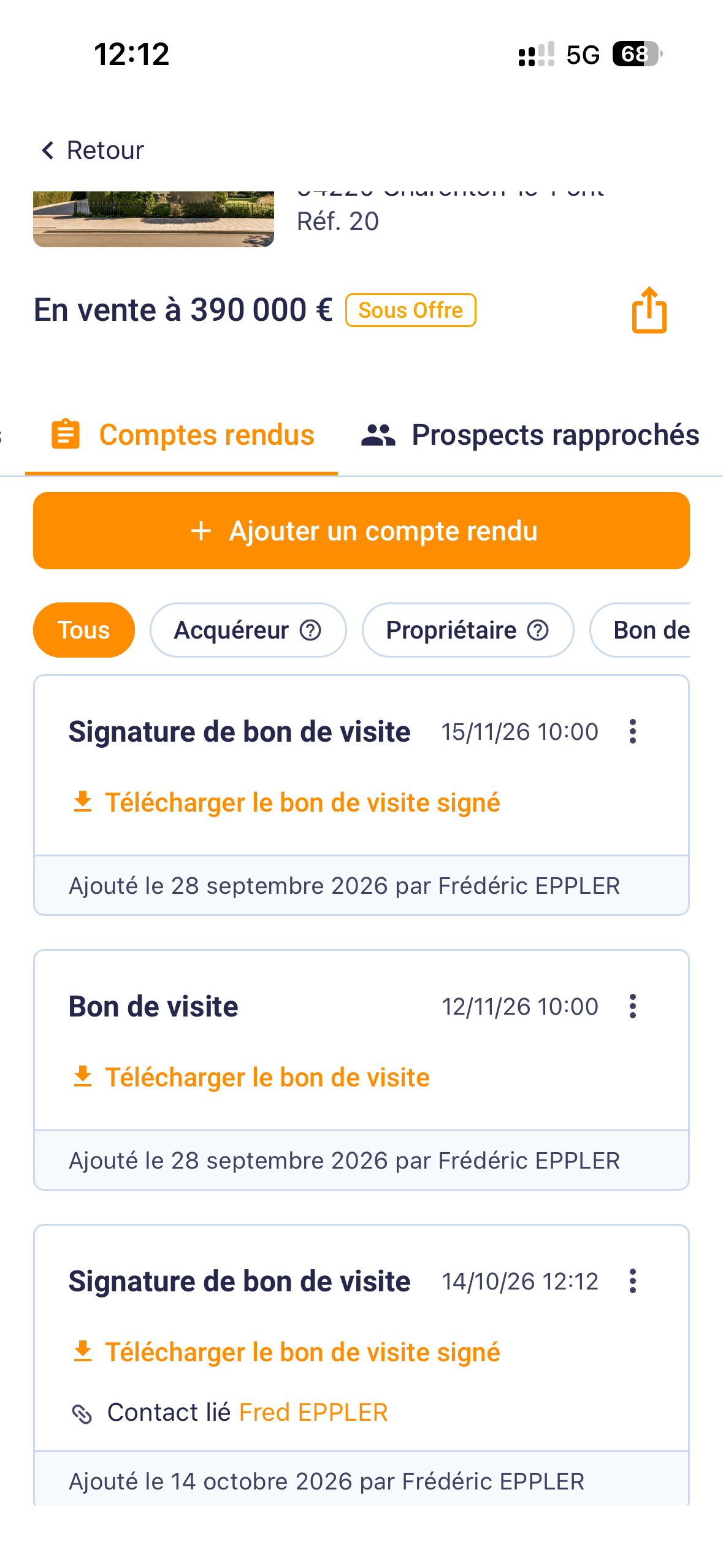
L'onglet « Comptes rendus » d'une annonce sur le téléphone : le compte rendu « Signature de bon de visite », le lien « Télécharger le bon de visite signé » et le contact lié.
Visite prise sur un type de rendez-vous : Pour l’instant, le bon signé sur le téléphone est bien enregistré sur le contact, mais il n’est pas rattaché au rendez-vous. Dans « Mes rendez-vous » de l’ordinateur, ce rendez-vous affiche encore son bon de visite comme non signé. Le bon signé se retrouve dans les comptes rendus du contact.