
Planifier un rendez-vous depuis un rapprochement
Un couple d’acquéreurs a une recherche en cours, et vous avez des annonces à leur faire visiter. Depuis leur recherche, vous programmez la visite en rendez-vous en ligne. Elle suit alors le même circuit que les rendez-vous pris par vos contacts sur une page web : rappels, suivi, automatisations et statistiques.
Le principe est le même que depuis la fiche d’un contact. Voir Planifier un rendez-vous depuis la fiche d’un contact.
1. Choisir les annonces à visiter
-
Dans le menu, ouvrez Contacts → Mes contacts en recherche, puis la recherche du contact.
-
Cochez les annonces à visiter. Vous pouvez en prendre dans Annonces à visiter et dans Annonces visitées, pour une revisite.
-
Cliquez sur Actions, puis sur Rendez-vous et bon de visite.

Un rapprochement, les annonces cochées : « Actions », puis « Rendez-vous et bon de visite ».
2. Choisir ce que vous voulez faire
La fenêtre Que voulez-vous faire ? propose trois choix :
-
Imprimer le bon de visite : pour une visite à la volée, sans rendez-vous. Vous imprimez le bon et le faites signer sur place. Rien n’est posé dans l’agenda, et la visite n’est pas suivie. Bouton Préparer le bon.
-
Rendez-vous libre : un événement posé dans votre agenda, au jour et à l’heure de votre choix. Bouton Ouvrir l’agenda.
-
Rendez-vous et bon de visite : le rendez-vous en ligne, avec le bon de visite qui suit. Bouton Choisir un créneau.

La fenêtre « Que voulez-vous faire ? » : « Préparer le bon » pour imprimer, « Ouvrir l'agenda » pour un rendez-vous libre, et « Choisir un créneau » pour un rendez-vous et bon de visite, avec les étapes de la visite.
Le choix Rendez-vous et bon de visite rappelle comment se passe la visite :
-
Sélectionnez le ou les contacts qui visitent.
-
Choisissez le type de rendez-vous. Pas encore de type ? Vous pourrez le créer à l’étape d’après.
-
Vérifiez les annonces à montrer, et ajoutez-en à la volée si besoin.
-
Le bon de visite se signe sur le mobile pendant la visite, sur papier, ou à distance, envoyé par e-mail.
-
Vos automatisations prennent le relais : prévenir les visiteurs, leur rappeler le rendez-vous, le déplacer si vous n’êtes plus disponible.
Le rendez-vous libre ne remonte pas dans les Rendez-vous en ligne : Un rendez-vous libre reste figé : il ne peut pas être confié à un collègue, n’entre ni dans vos statistiques ni dans Mes rendez-vous, et ne déclenche aucune automatisation. Il est seulement synchronisé avec votre agenda Google ou Outlook. Voir Rendez-vous libre ou rendez-vous, lequel choisir et où le retrouver.
3. Cocher les personnes qui visitent
La fenêtre suivante ne montre que ce qui sert à votre choix. Chaque contact de la recherche a sa case, sous Contacts qui signent. Toutes sont cochées à l’ouverture. Décochez celles qui ne viennent pas.
-
Imprimer le bon de visite : indiquez la date de la visite, puis cliquez sur Imprimer. Voir Imprimer un bon de visite à partir de votre ordinateur.
-
Rendez-vous libre : choisissez la date et l’heure, puis cliquez sur Programmer dans l’agenda. L’agenda s’ouvre avec l’événement prérempli, et le bon se signe sur le téléphone.
-
Rendez-vous et bon de visite : pas de date ici, c’est le créneau choisi à l’étape suivante qui la fixe. Cliquez sur Choisir le créneau.
Vous vous êtes trompé de choix ? Changer vous ramène à la fenêtre précédente.
Pour un bon imprimé, la visite est historisée dans les comptes rendus. Vous pouvez cocher Ne pas historiser l’action dans les comptes rendus, mais nous vous le déconseillons : vous perdriez la trace de la visite.
Un e-mail ou un téléphone manquant ? L’e-mail et le téléphone d’un contact se corrigent sur place, sans quitter la fenêtre. Un contact sans e-mail ne reçoit ni confirmation, ni rappel.

Après « Choisir un créneau » : les contacts qui visitent, cochés, avec leur téléphone et leur e-mail (« Ajouter un téléphone » quand il manque). « Changer » ramène au choix, « Choisir le créneau » passe à la réservation.
4. Poser le rendez-vous
La fenêtre Rendez-vous et bon de visite s’ouvre avec les personnes cochées et les annonces choisies.
Les contacts s’affichent en tête, marqués Principal ou Invité. Le principal est par défaut le premier qui a un e-mail ; Rendre principal le change d’un clic. Une alerte ne s’affiche que si aucun n’a d’e-mail : le rendez-vous est quand même posé, mais personne ne reçoit de confirmation ni de rappel.

La fenêtre « Rendez-vous et bon de visite » : les contacts en tête, marqués « Principal » ou « Invité », « Inviter un contact (nom ou e-mail) », puis « Pour qui », le type, la durée, les annonces et le créneau. À droite, la semaine d'agenda.
-
Pour qui : vous par défaut, ou le collègue qui fera la visite.
-
Le type de rendez-vous, par exemple « Visite ». Le « ? » à côté explique à quoi sert un type. Un même type pour toutes vos visites vous donne des statistiques comparables.
-
La durée, si le type en propose plusieurs : passez de 30 minutes à 1 heure pour trois annonces, par exemple.
-
Les annonces : retirez-en ou ajoutez-en, pour ce rendez-vous seulement.
-
Le créneau. À côté du calendrier, votre semaine d’agenda montre les rendez-vous déjà pris. Aucun créneau ne convient ? Cochez Poser en dehors des créneaux proposés et saisissez l’heure.
-
La case Envoyer le bon de visite aux visiteurs pour signature à distance reste décochée pour une visite signée sur place.
-
Cliquez sur Poser le rendez-vous.
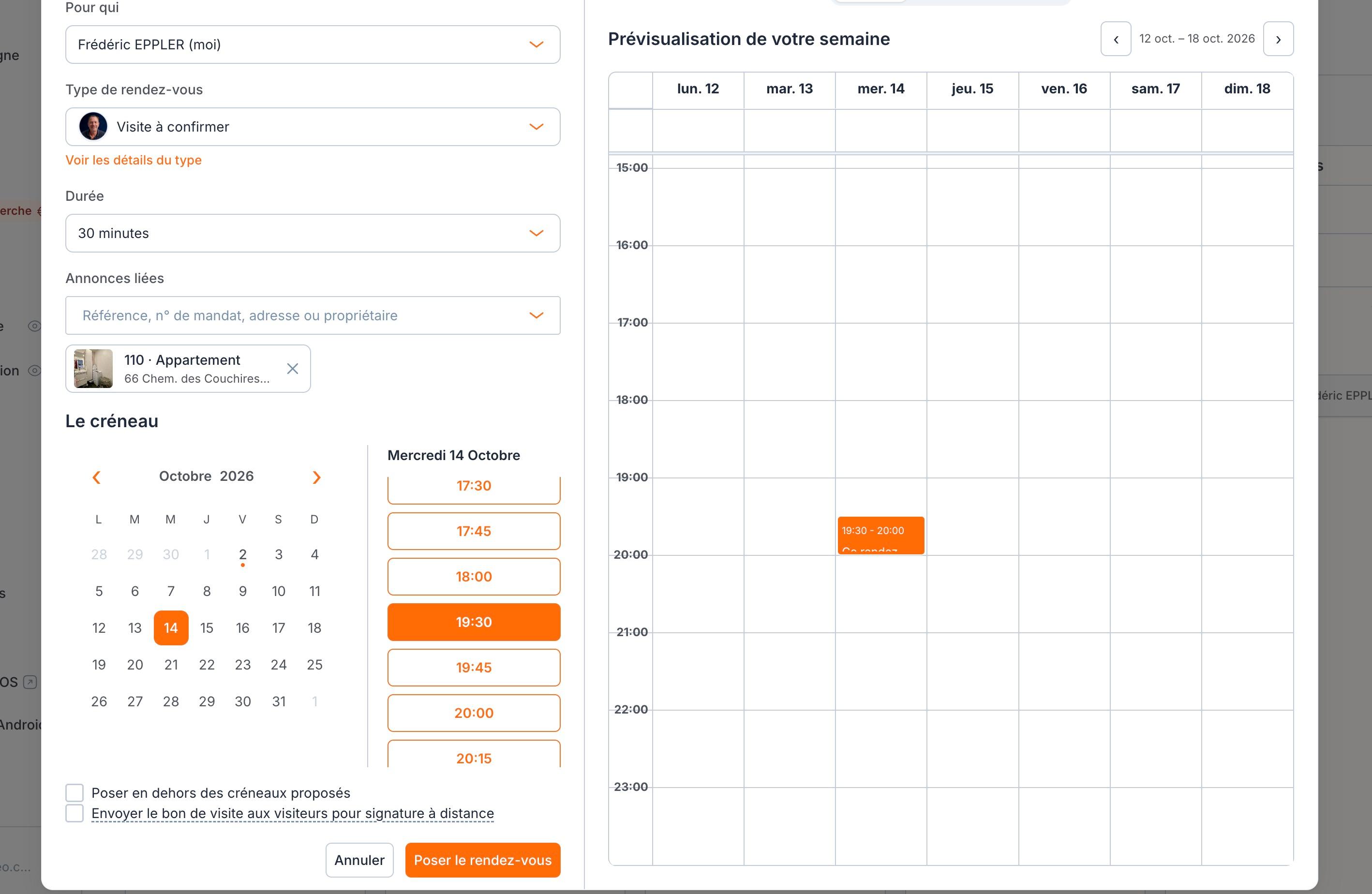
La fenêtre « Prendre un rendez-vous » : « Pour qui », le type et sa durée, l'annonce liée, le créneau choisi dans le calendrier, les deux cases et « Poser le rendez-vous ». À droite, la semaine d'agenda montre ce qui est déjà pris.

« Poser en dehors des créneaux proposés » cochée : on saisit l'heure soi-même, la semaine d'agenda reste visible à droite.
Chaque personne cochée reçoit la confirmation, les rappels et l’invitation.
5. Le rendez-vous dans Mes rendez-vous
Ouvrez Mes rendez-vous et cliquez sur le rendez-vous. Le détail s’affiche à droite : type, invités, lieu, annonces et bon de visite.
Ajouter un contact au dernier moment. L’acquéreur vous prévient qu’une troisième personne vient à la visite ? Tapez son nom ou son e-mail dans Inviter un contact (nom ou e-mail). Elle reçoit à son tour l’invitation.
Le bon de visite : Aperçu, Signer, Imprimer ou Déposer le bon signé, comme pour tout rendez-vous. Voir Gérer mes rendez-vous.

Un rendez-vous dans Mes rendez-vous : invité, lieu, annonce, et la rubrique « Bon de visite », ici signé, avec « Ouvrir le dernier bon » et « Copier le lien du bon ».
6. Le résumé dans l’agenda
Cliquez sur Voir l’événement dans l’agenda. L’événement porte un Résumé Prospeneo :
-
le type de rendez-vous, la date, l’heure et l’organisateur ;
-
les contacts qui visitent, avec leur téléphone et leur e-mail, y compris ceux ajoutés après coup ;
-
les annonces à visiter, avec leur adresse et leur prix.
En dessous : les rappels, l’agenda où il est écrit, puis le bouton Signer le bon de visite tant que le bon n’est pas signé. Viennent ensuite les contacts liés et les annonces liées, et en bas le bouton Gérer le rendez-vous.

Un rendez-vous en ligne dans l'agenda : le bandeau « Rendez-vous en ligne », le « Résumé Prospeneo » (rendez-vous, date, organisateur, contacts, annonces), les rappels, « Signer le bon de visite », les contacts et annonces liés, et « Gérer le rendez-vous ».
Les codes d’accès restent privés : Les codes d’immeuble ou d’appartement d’une annonce ne sont jamais écrits dans la description de l’événement, que vos invités voient aussi. Vous les retrouvez dans les annonces liées, et dans l’application mobile Prospeneo.
Pour déplacer ou annuler ce rendez-vous, passez par Mes rendez-vous, ou par le bouton Gérer le rendez-vous de l’événement. Glisser l’événement dans l’agenda ne prévient personne. Voir Confirmer, réattribuer ou déplacer un rendez-vous à venir.
7. Le rendez-vous sur la fiche du contact
Sur la fiche de chaque acquéreur :
-
l’onglet Rendez-vous montre la visite. Cliquez dessus pour en voir le détail sans quitter la fiche ;
-
l’onglet Comptes rendus garde la trace de la visite, et du bon de visite une fois imprimé ou signé.

Sur la fiche du contact, l'onglet « Rendez-vous » liste ses rendez-vous. « Voir le détail » rouvre le même détail que dans « Mes rendez-vous ».
Vous avez une vision complète de ce qui vous attend avec ce contact dans les prochains jours.