
Nouveau rapprochement à partir d'une annonce
Le rapprochement se lance de deux façons : à partir d’une annonce, ou à partir d’un critère de recherche d’un prospect pour voir les propriétés qui lui correspondent. Cet article suit le rapprochement à partir d’une annonce. Deux nouveautés : vous traitez chaque prospect sans faire d’allers-retours entre la liste et les fiches, et la visite se programme en rendez-vous libre ou en rendez-vous en ligne, pour une ou plusieurs personnes de la recherche.
Lancer le rapprochement depuis une annonce
-
Ouvrez l’annonce.
-
Cliquez sur Actions.
-
Cliquez sur Rapprocher.
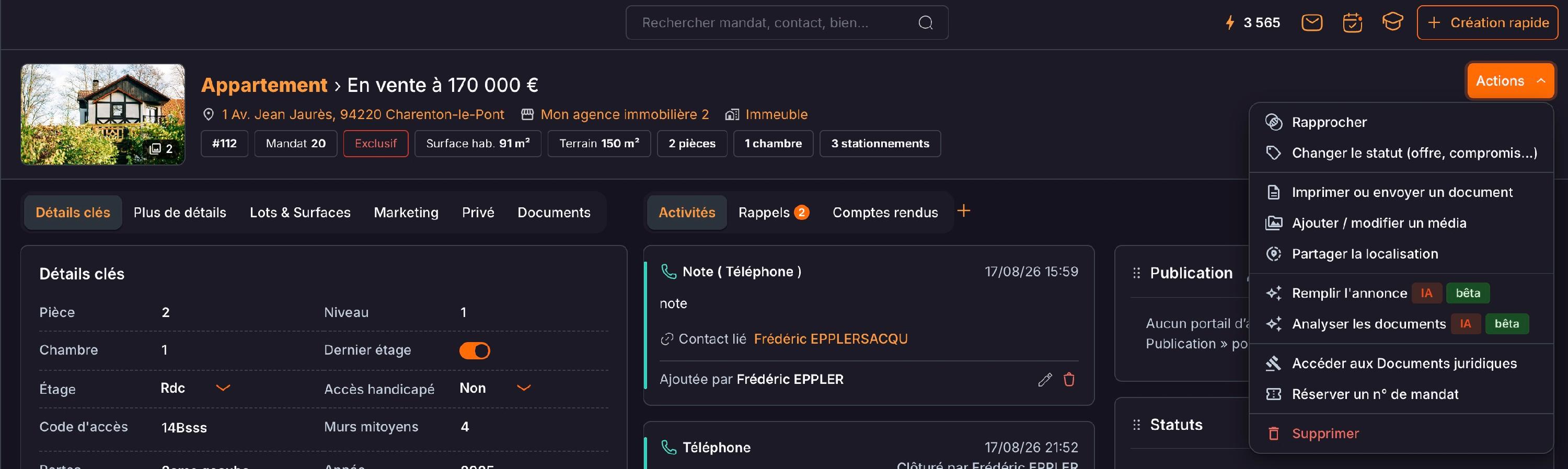
Le menu « Actions » de la fiche annonce : « Rapprocher » lance la recherche des acquéreurs correspondants.
La liste Contacts en recherche s’ouvre, avec le nombre de personnes dont les critères correspondent à l’annonce. Dans la vidéo, huit.
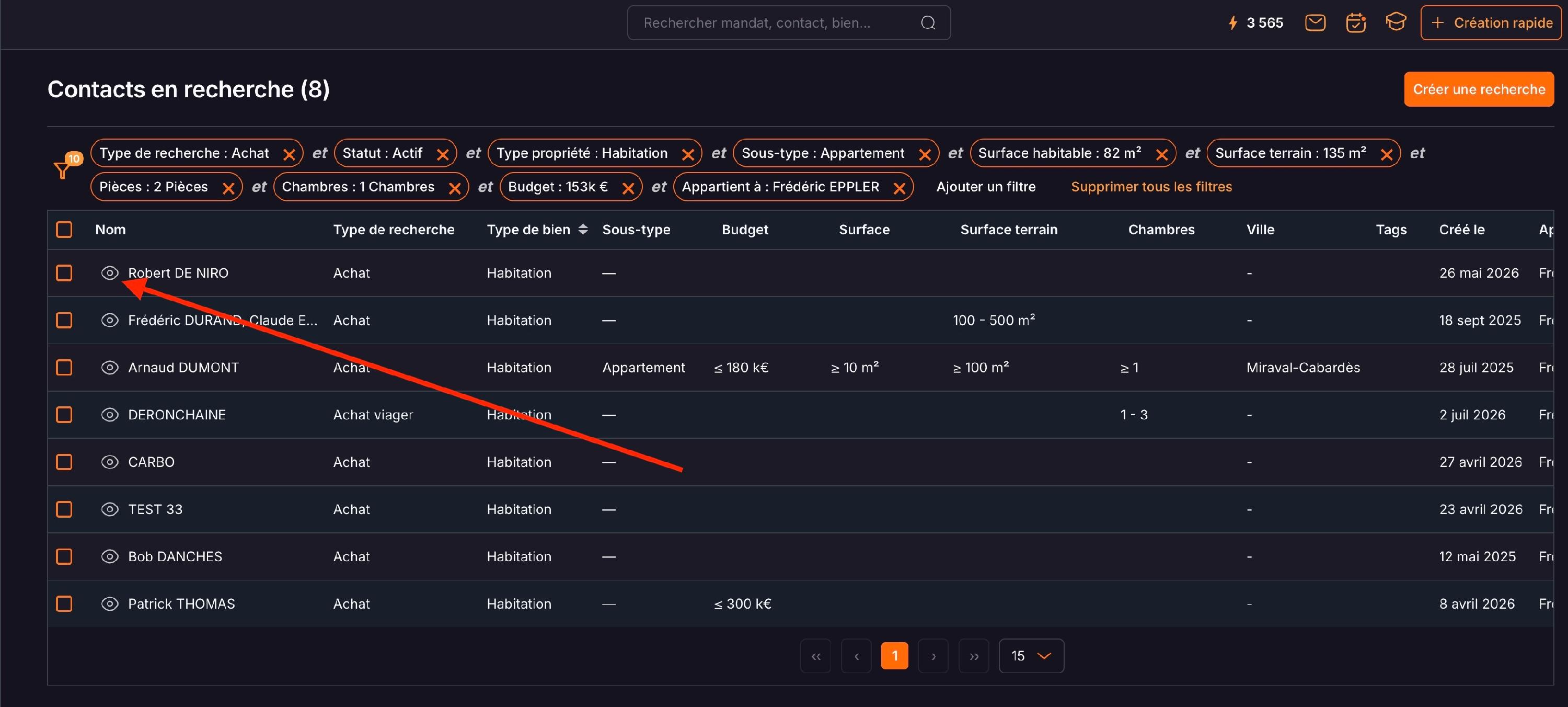
La liste « Contacts en recherche » : les filtres sont pré-remplis d'après l'annonce, et l'œil devant chaque nom ouvre l'aperçu du contact.
Ouvrir le résumé d’un prospect avec l’œil
Cliquez sur l’œil devant un contact. Un résumé de son panier s’ouvre, sans quitter la liste :
-
ses coordonnées, en haut ;
-
ses notes internes, à lire avant d’appeler, et la possibilité d’en ajouter une ;
-
le titre donné à sa recherche, par exemple « Recherche pour sa fille » ou « Investissement » ;
-
ses critères de recherche ;
-
une action rapide pour le relancer, ou non, par e-mail ;
-
ses annonces : nouvelles, à visiter, visitées, archivées.
Repérer l’annonce à l’origine du rapprochement
Dans les annonces du prospect, celle qui a lancé le rapprochement est entourée. Vous voyez tout de suite de quelle propriété vous allez lui parler.
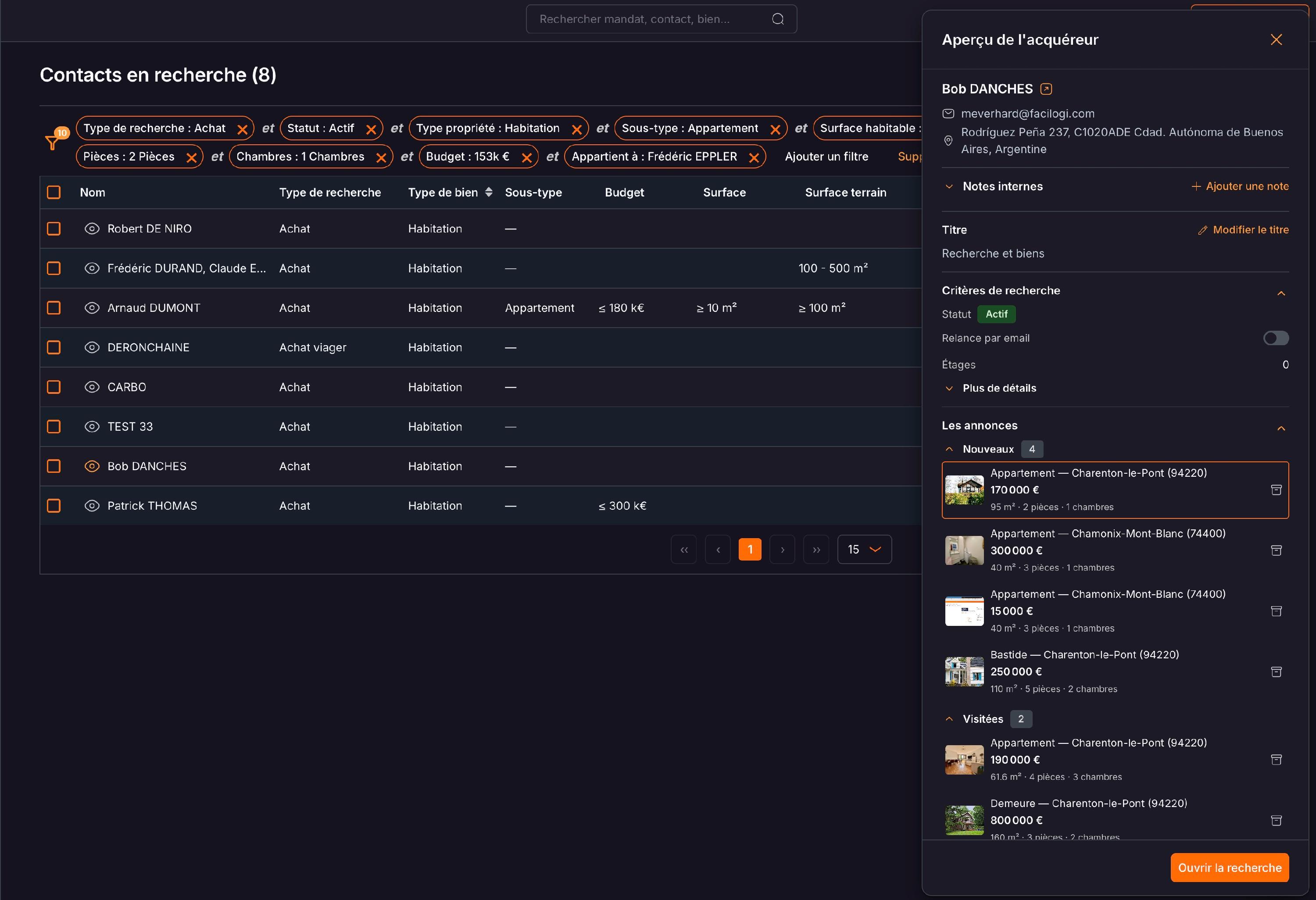
L'« Aperçu de l'acquéreur » : coordonnées, notes internes, titre et critères de la recherche, puis ses annonces. Celle du rapprochement est entourée.
Appeler le prospect et archiver l’annonce
Vous n’avez pas besoin d’ouvrir sa fiche. Appelez-le directement depuis le résumé.
Il n’est pas intéressé :
-
Ajoutez une note avec sa raison.
-
Archivez l’annonce.
L’annonce passe dans les annonces archivées de son panier. Revenez sur Contacts en recherche et passez au suivant.
Huit prospects, ou quinze, ou vingt : L’œil évite les va-et-vient. Vous faites défiler toute la liste au téléphone, d’une traite.
Ouvrir la recherche et programmer une visite
Le prospect est intéressé :
-
Cliquez sur Ouvrir la recherche, dans le résumé.
-
Si vous le souhaitez, déplacez l’annonce dans Annonces à visiter. Vous pouvez aussi la laisser où elle est.
-
Cochez l’annonce.
-
Cliquez sur Actions, puis Programmer une visite.
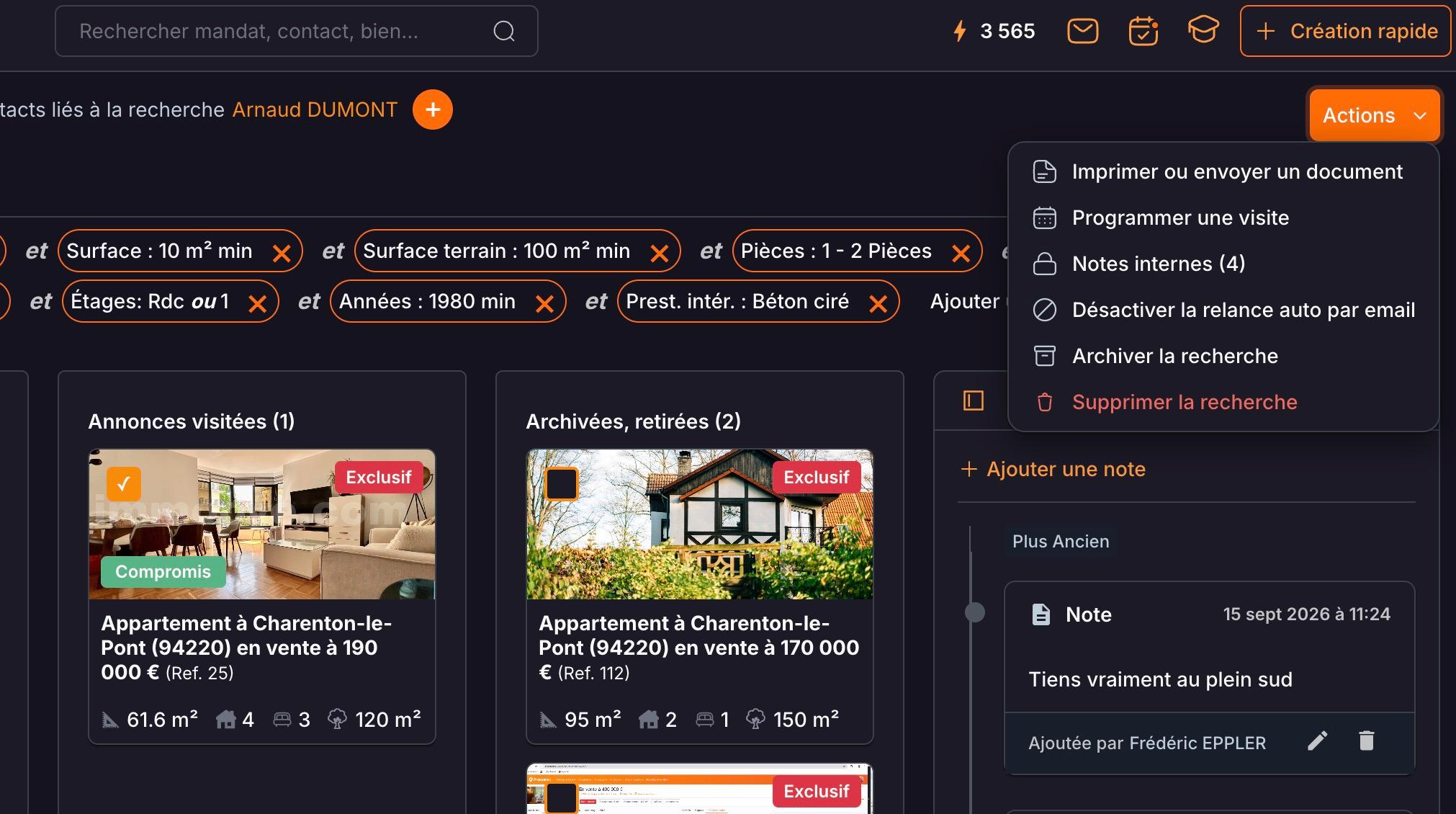
Sur la page de la recherche, l'annonce cochée : le menu « Actions » propose « Programmer une visite ».
-
Cochez les personnes qui viennent à la visite (voir ci-dessous).
-
Choisissez la Date et heure de la visite, par exemple le 24 à 16h.
-
Cliquez sur Programmer ou imprimer, puis sur Programmer la visite.

La fenêtre « Programmer une visite » : les contacts qui signent, la date et l'heure, la case « Ne pas historiser », et le menu « Programmer ou imprimer ».
La visite est aussi historisée dans les comptes rendus, sauf si vous cochez Ne pas historiser l’action dans les comptes rendus. Le même menu propose Imprimer le bon de visite, pour l’imprimer tout de suite. Voir Imprimer un bon de visite à partir de votre ordinateur.
Une ou plusieurs personnes sur le même rendez-vous
Jusqu’ici, un rendez-vous ne portait qu’un seul contact. Or une recherche en porte souvent deux : un couple d’acquéreurs, un acquéreur et son conseil.
Maintenant, dans la fenêtre Programmer une visite, chaque contact de la recherche a sa case, sous Contacts qui signent. Toutes sont cochées à l’ouverture. Vous choisissez : la première personne, la deuxième, ou les deux.
-
Le rendez-vous se cale automatiquement sur les personnes cochées : chacune a le rendez-vous.
-
Le bon de visite est rattaché à chacune, et historisé dans les comptes rendus.
-
À l’impression, seules les personnes cochées figurent sur le bon. Au moins une doit l’être.
Rendez-vous libre ou rendez-vous en ligne
Programmer la visite ouvre la fenêtre Quel rendez-vous ?, la même que sur la fiche d’un contact.
Rendez-vous libre : cliquez sur Ouvrir l’agenda. La fenêtre Créer un évènement s’ouvre, déjà remplie : titre Signature du bon de visite, personnes cochées et annonces rattachées, date et heure de la visite. Vérifiez, puis cliquez sur Créer un évènement. Si vous fermez la fenêtre avant, rien n’est enregistré.
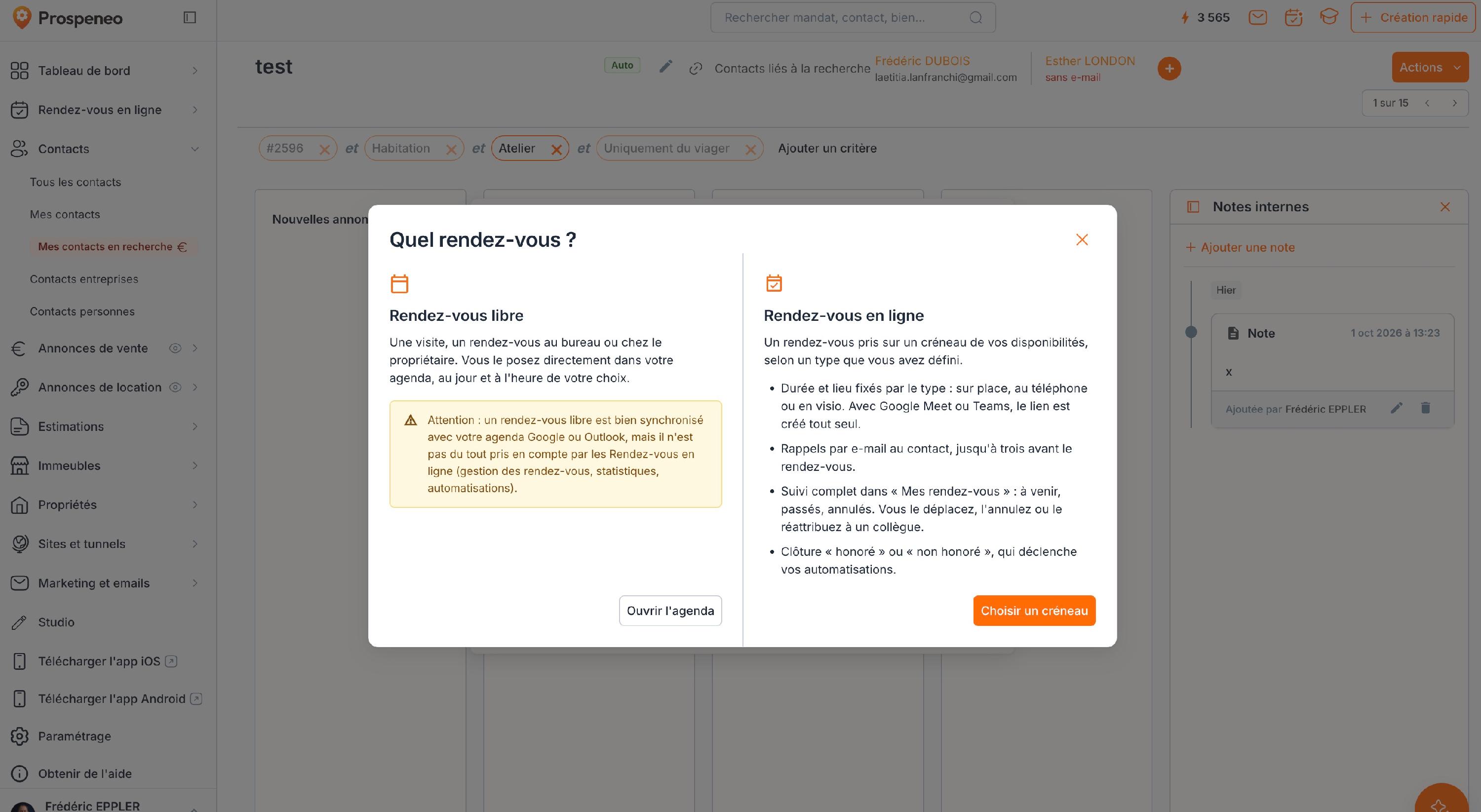
Un rendez-vous libre ne remonte pas dans les Rendez-vous en ligne : Il est bien synchronisé avec votre agenda Google ou Outlook, mais il n’apparaît pas dans Mes rendez-vous et n’est compté nulle part : ni gestion des rendez-vous, ni statistiques, ni automatisations. Un rendez-vous que vous voulez suivre se prend en ligne.
Rendez-vous en ligne : le rendez-vous passe par le circuit des Rendez-vous en ligne. Il se synchronise avec votre agenda Google ou Outlook exactement comme un rendez-vous libre. En plus, vous avez :
-
les statistiques de vos rendez-vous ;
-
les automatisations : la clôture honoré ou non honoré les déclenche ;
-
le lien de visio créé tout seul avec Google Meet ou Teams, la durée et le lieu fixés par le type de rendez-vous ;
-
les annonces que vous avez cochées dans la recherche, à la place de celles du type ;
-
des rappels par e-mail à chaque personne cochée, jusqu’à trois avant la visite ;
-
le suivi dans Mes rendez-vous : vous le déplacez, l’annulez ou le réattribuez à un collègue.
Cliquez sur Choisir un créneau. Le pas à pas complet est dans Planifier un rendez-vous depuis un rapprochement. La fenêtre de réservation s’ouvre avec les personnes cochées et les annonces choisies. Choisissez Pour qui (vous par défaut, ou le collègue qui fera la visite), le type de rendez-vous et un créneau libre, puis validez. C’est le créneau qui fixe la date de la visite, pas celle saisie à l’étape précédente.
Chaque personne cochée reçoit la confirmation, les rappels et l’invitation.
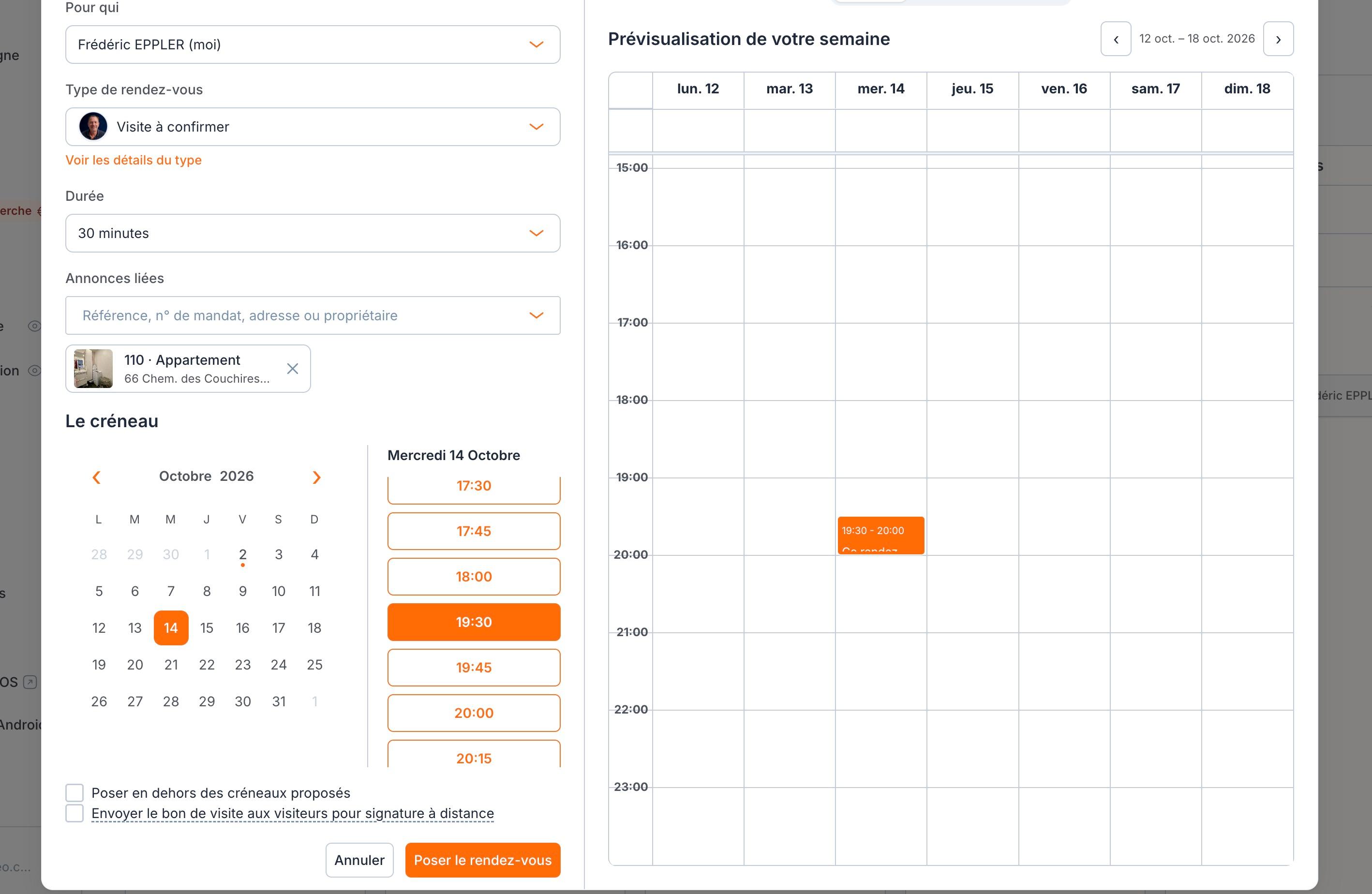
La fenêtre « Prendre un rendez-vous » : « Pour qui », le type et sa durée, l'annonce liée, le créneau choisi dans le calendrier, les deux cases et « Poser le rendez-vous ». À droite, la semaine d'agenda montre ce qui est déjà pris.
La case Envoyer le bon de visite aux visiteurs pour signature à distance est décochée : une visite se signe d’habitude sur place. Cochez-la dans un cas particulier. Chaque visiteur reçoit alors le lien du bon dans l’e-mail de confirmation, l’imprime, le signe et vous le renvoie.
Le bon de visite suit, comme en rendez-vous libre : il est créé à la date du créneau, les annonces passent en Annonces visitées, et l’événement de votre agenda porte le lien Signer le bon de visite.
Dans Mes rendez-vous, le détail du rendez-vous porte aussi une rubrique Bon de visite : aperçu, impression, signature sur l’ordinateur, dépôt du bon signé renvoyé par le visiteur. Voir Gérer mes rendez-vous.
Notre conseil : prenez vos rendez-vous en ligne : Le rendez-vous libre reste là pour un événement ponctuel que vous ne voulez pas suivre. Pour tout le reste, le rendez-vous en ligne vous donne le suivi, les rappels et les chiffres.
Faire signer le bon de visite
-
Sur mobile : le rendez-vous est accessible dans l’application Prospeneo. Un lien permet de faire signer le bon de visite au doigt.
-
Sur l’ordinateur, pour un rendez-vous en ligne : dans Mes rendez-vous, rubrique Bon de visite, cliquez sur Signer.
-
À distance, pour un rendez-vous en ligne : le visiteur renvoie le bon signé, et vous le déposez avec Déposer le bon signé, dans la même rubrique.
La visite n’apparaît pas
-
Rendez-vous libre : ouvrez l’Agenda, pas Mes rendez-vous. Placez-vous sur le jour de la visite et vérifiez que votre agenda est bien affiché. Si l’événement n’y est pas, la fenêtre Créer un évènement a été fermée sans être validée : reprogrammez la visite depuis la recherche du contact.
-
Rendez-vous en ligne : ouvrez Mes rendez-vous, onglet À venir. Il est aussi dans votre agenda.
Voir Rendez-vous libre ou rendez-vous, lequel choisir et où le retrouver.
Depuis un contact
Le rapprochement se lance aussi depuis la recherche d’un prospect.
- Sur la fiche du contact, onglet Critères de recherche, cliquez sur Ajouter une recherche et renseignez le type de recherche, le titre et le type de bien.
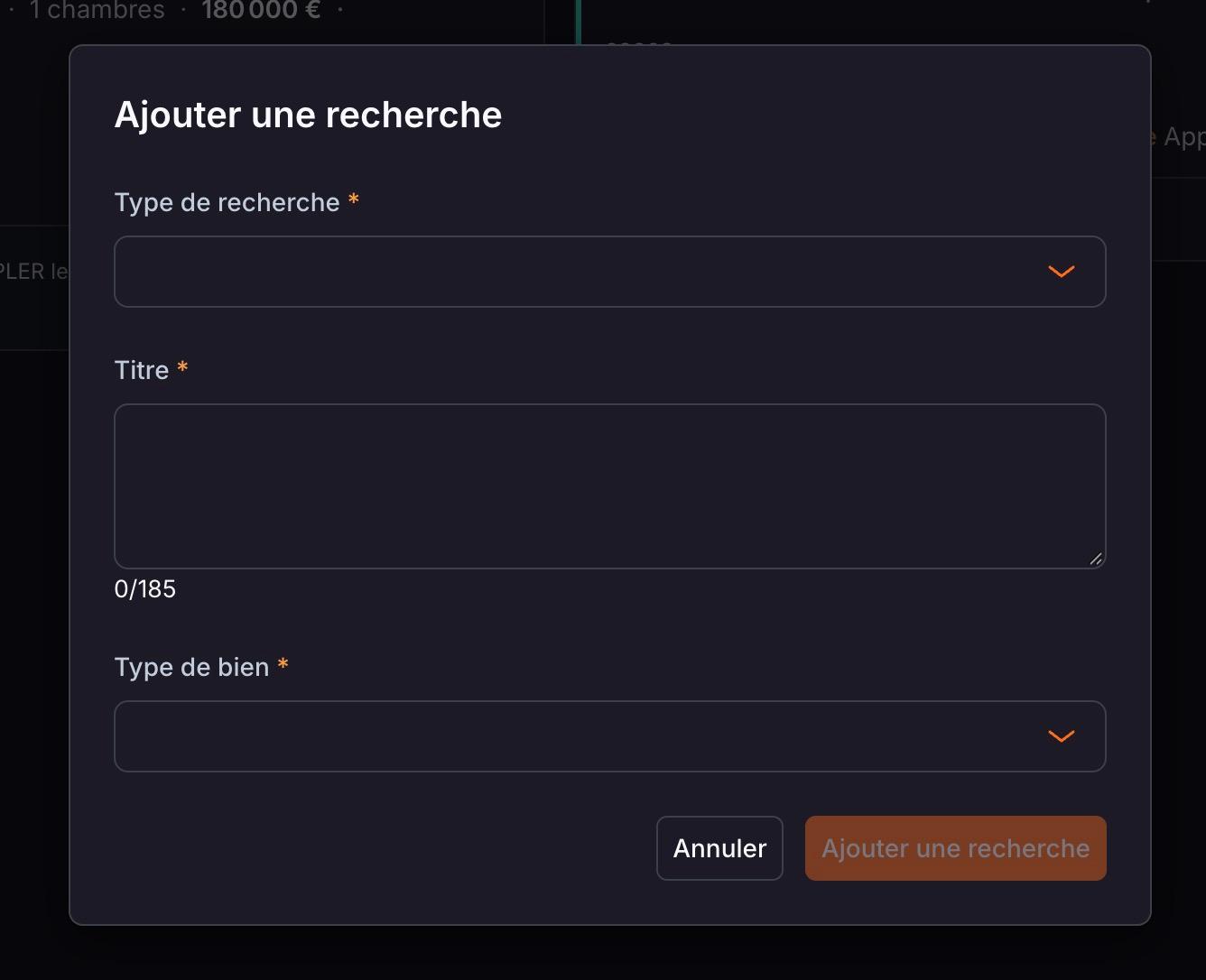
La fenêtre « Ajouter une recherche » : type de recherche, titre et type de bien, les trois champs obligatoires.
- Sur la recherche, cliquez sur Rapprocher.
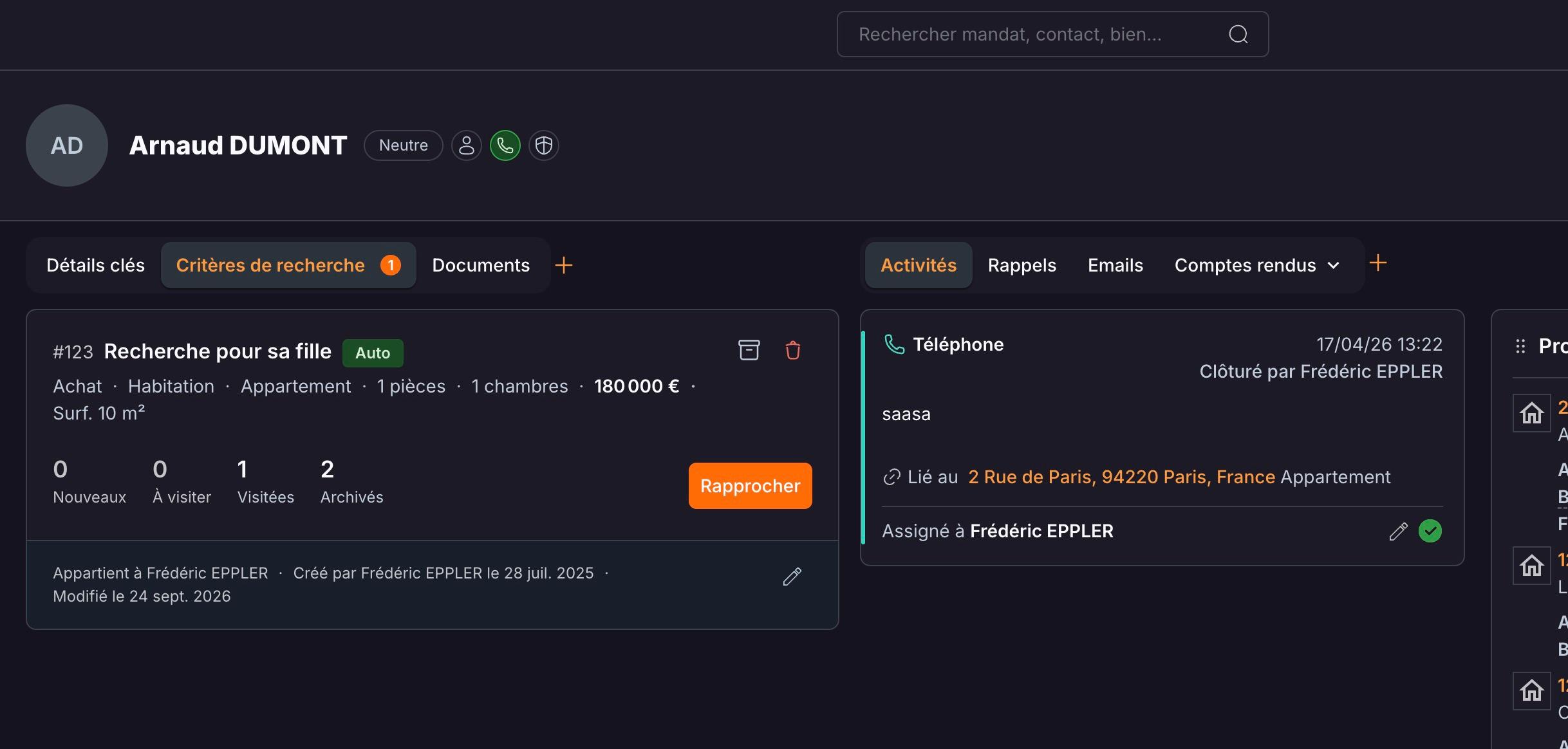
Une recherche dans l'onglet « Critères de recherche » de la fiche contact : ses critères, ses compteurs d'annonces et le bouton « Rapprocher ».
La page de la recherche s’ouvre : les critères en haut, les annonces rangées en colonnes.
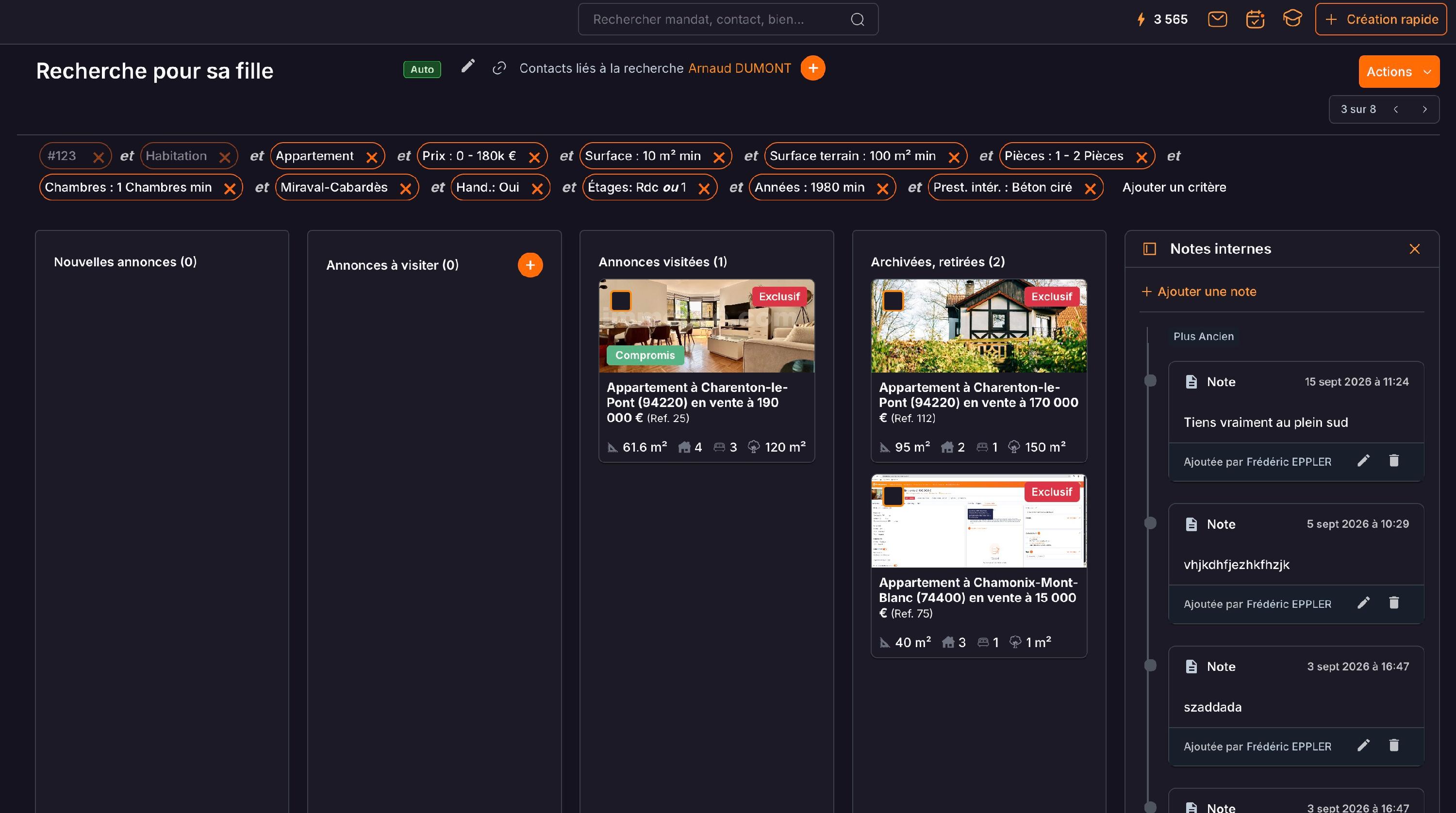
La page d'une recherche : les critères en haut, les annonces rangées en colonnes (nouvelles, à visiter, visitées, archivées) et les notes internes à droite.
Un clic sur l’œil suffit pour traiter vos contacts en recherche un par un, et une visite se programme en deux clics, pour une personne ou pour toutes celles de la recherche. Prenez-la en ligne : rappels, suivi et statistiques, le bon de visite toujours rattaché.