
Mise à jour version 2.7.1 du 12 octobre 2026
Une version de suite à la 2.7. Au programme : vos collègues invités à un événement de l’agenda, le rendez-vous et le bon de visite pris depuis la fiche contact ou un rapprochement en un seul parcours, et l’agenda de l’équipe dans l’écran des disponibilités.
Nouvelles fonctionnalités
Inviter des collègues à un événement de l’agenda
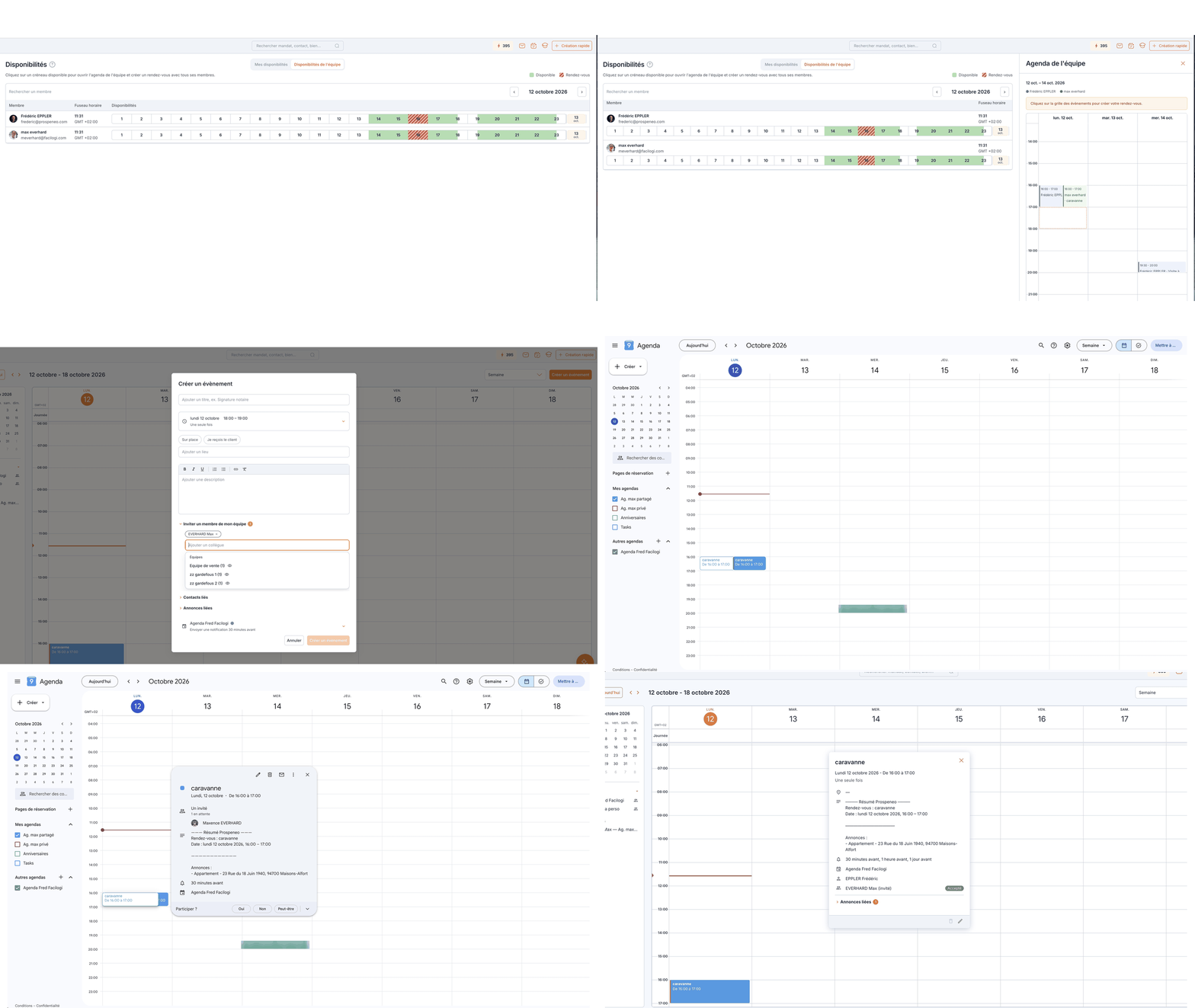
Des disponibilités de l'équipe à l'événement : l'agenda de l'équipe sur trois jours, « Inviter un membre de mon équipe », l'invitation reçue dans l'agenda Google du collègue, puis sa réponse « Accepté » dans Prospeneo.
La fenêtre d’un événement a un groupe « Invités ». Tapez le nom d’un collègue, ou choisissez une équipe pour inviter tous ses membres d’un clic. Un collègue qui n’a pas connecté son agenda est grisé. Vous pouvez aussi inviter des collègues après coup, sur un événement déjà créé.
L’invitation arrive dans l’agenda Google ou Outlook de chaque invité. Chez lui, l’événement porte « Organisé par » et la question « Participer ? Oui / Non ». Répondre Non retire l’événement de son agenda. L’aperçu de l’événement liste les invités et leur réponse : Accepté en vert, A refusé en rouge.
Un événement présent dans plusieurs agendas ne s’affiche qu’une fois.
En prenant un rendez-vous en ligne pour un contact, vous pouvez aussi inviter d’autres contacts, par leur nom ou leur e-mail. Le contact principal et les invités sont distingués partout.
Rendez-vous et bon de visite, depuis la fiche contact

La fenêtre « Quel rendez-vous ? » : rendez-vous libre, rendez-vous en ligne, et dans la troisième colonne « Rendez-vous et bon de visite », les recherches du contact en cartes.
La fiche contact propose « Rendez-vous et bon de visite » en troisième choix de « Quel rendez-vous ? ». Les recherches du contact s’affichent en cartes, avec leurs critères. Vous en choisissez une, puis vous créez le rendez-vous. Si le contact n’a pas de recherche, Prospeneo vous propose de la créer d’abord.
Rendez-vous et bon de visite, depuis un rapprochement
« Rendez-vous et bon de visite » est dans les actions du rapprochement. Le choix vient en premier : imprimer le bon, rendez-vous libre ou rendez-vous en ligne. La fenêtre ne montre ensuite que ce qui sert à ce choix, et explique ce que le rendez-vous en ligne apporte : bon signé sur le mobile, historique sur la fiche du contact, visio Meet ou Teams, automatisations.
Les contacts du rapprochement s’affichent en tête, marqués Principal ou Invité. Le principal se change d’un clic. Par défaut, c’est le premier qui a un e-mail, et une alerte ne s’affiche que si aucun n’en a. L’e-mail et le téléphone d’un contact lié ou d’un signataire se corrigent sur place, sans quitter la fenêtre.
L’agenda de l’équipe dans les disponibilités
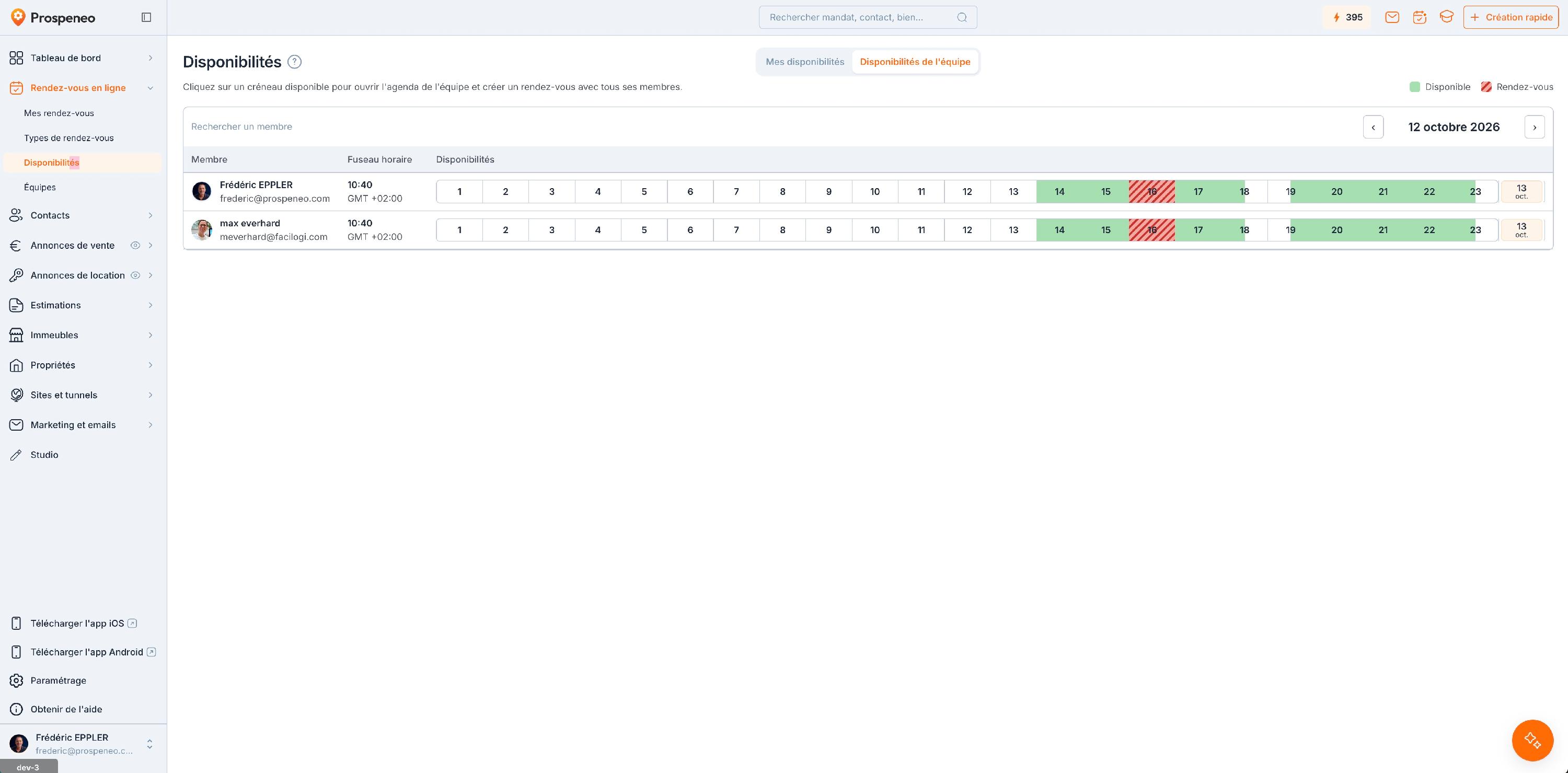
L'onglet « Disponibilités de l'équipe » : une ligne par membre, les heures disponibles en vert, les rendez-vous hachurés de rouge.
Dans « Disponibilités de l’équipe », les rendez-vous de chaque membre (en ligne, Google, Outlook) s’affichent en rouge sur sa frise. Un clic sur une heure ouvre l’agenda de l’équipe sur trois jours, sans couvrir l’écran. Dans cette grille, un clic crée un événement d’une heure, et un glisser l’étend à la durée voulue : les membres sont posés en invités.
Un « ? » sur le titre Disponibilités explique à quoi servent vos disponibilités et celles de l’équipe.
Améliorations
Agenda et rendez-vous en ligne — par défaut, seuls les agendas dont vous êtes propriétaire bloquent vos créneaux en ligne. Un agenda auquel vous êtes seulement abonné, celui d’un collègue par exemple, ne compte plus. L’agenda partagé de votre agence non plus : pour qu’il bloque vos créneaux, cochez-le dans les agendas vérifiés pour les conflits. Dans Outlook, une invitation à laquelle vous n’avez pas répondu ne bloque plus vos créneaux. Un événement que vous marquez vous-même « provisoire » ne les bloque plus non plus : marquez-le « occupé ».
Contacts : RGPD des sociétés — une société a maintenant son statut RGPD, comme une personne : une pastille dans l’en-tête de sa fiche, le même panneau avec son historique, et le repère RGPD dans la liste et dans Tous les contacts. L’en-tête de la fiche société prend le style de la fiche personne. Une société porte la même icône d’immeuble dans Tous les contacts et sur sa fiche.
Estimations — le filtre « Appartient à » accepte plusieurs agents, et un filtre « Point de vente » est ajouté.
Propriétés — un crayon après le nom, dans l’en-tête de la fiche, ouvre la modification du sous-type, de l’adresse et de l’immeuble. La liste des immeubles ne s’ouvre plus seule quand vous changez l’adresse, seulement quand vous cliquez dessus.
Abonnement — chaque quantité à choisir affiche votre consommation actuelle (« actuellement 25 »). Une offre plus petite que votre consommation ne peut pas être validée, et une phrase dit pourquoi. La ligne Utilisateurs reste visible quand l’offre en fixe le nombre.
Studio — une largeur tirée à la main devient un plafond : une valeur plus courte rétrécit l’élément, et son groupe se resserre.
Rendez-vous — dans la semaine affichée par la fenêtre de rendez-vous, depuis une recherche ou une fiche contact, les événements prennent la couleur de leur catégorie, comme dans l’écran Agenda.
Pages publiées — chaque page publiée indique aux moteurs de recherche et aux IA sa date de dernière mise à jour. Elle est posée à chaque enregistrement de la page.
Page Builder — la barre du texte et du titre a un bouton Exposant (x²), pour un m² ou un 1er. Une section a sa partie Bordure dans le volet, comme une rangée : style, épaisseur, couleur, côtés et arrondi, global ou coin par coin. Un fichier SVG s’ajoute à la médiathèque, pour vos pages web seulement : les messageries ne l’affichent pas. Une section vierge arrive vide, sans rangée posée d’office. Dans le menu XXL, le sous-titre d’un lien s’écrit sur trois lignes, et un lien sans sous-titre centre son icône et son titre.
Blocs maîtres — un bloc maître modifié est reporté sur toutes ses pages quand vous changez d’étape ou que vous quittez, et le report est plus rapide : chaque page est écrite une seule fois, et dix pages à la fois. Il garde la typographie de la page d’où il part : le même pied de page ne sort plus en 16 px sur une page et en 18 sur une autre.
Constructeur de page — en changeant d’étape, l’écran reste en place, avec une barre de chargement sur la page, au lieu d’une page blanche de plusieurs secondes. Sur un écran de moins de 1344 px, la page suit la largeur de la fenêtre, et la barre garde ses boutons de droite.
Assistant d’aide — un article proposé s’ouvre dans la fenêtre centrale, sur toute la largeur, comme les captures et les vidéos, au lieu d’un onglet du site d’aide.
Correctifs
Agenda — sur un poste partagé, un nouvel événement se crée dans l’agenda de la personne connectée, et non dans celui du dernier compte ouvert sur le poste. Un compte Google connecté sans le droit d’écriture donne un message clair à la création d’un événement : reconnectez l’agenda depuis Intégrations. Déplacer un événement le déplace dans le bon agenda.
Contacts — le nom d’une société ne disparaît plus après un changement de son statut RGPD.
Page Builder — le bouton « Ab| » (texte qui s’écrit) prend le texte surligné, même dans un titre sans virgule. L’italique se voit de nouveau sur la page en cours de modification. Un code de couleur collé s’applique tout de suite, même sur un fond transparent. La case de taille de la barre affiche la taille réglée sur le bloc, et non celle de la page. En passant d’une étape à l’autre, l’étape ouverte ne revient plus à sa version d’avant. Le survol ne reste plus bloqué après le chargement d’un bandeau défilant, et un seul cadre de sélection s’affiche à la fois. L’onglet d’une section pleine largeur ne cache plus celui de sa rangée.