
Rendez-vous libre ou rendez-vous et bon de visite, la différence
Un prospect veut visiter un appartement. Depuis sa fiche contact, ou depuis un rapprochement, Prospeneo vous propose trois rendez-vous. Ils ne laissent pas la même trace : un seul vous permet de suivre la visite, de faire signer le bon et de retrouver tout l’historique.
Les trois choix
-
Ouvrez la fiche du contact.
-
Cliquez sur Actions > Prendre un rendez-vous.
-
La fenêtre Quel rendez-vous ? propose trois colonnes :
| Choix | Ce que c’est |
|---|---|
| Rendez-vous libre | posé directement dans votre agenda, sans suivi |
| Rendez-vous | pris sur un type de rendez-vous : suivi, rappels, statistiques |
| Rendez-vous et bon de visite | le même rendez-vous, avec les annonces à visiter choisies dans la recherche du contact |
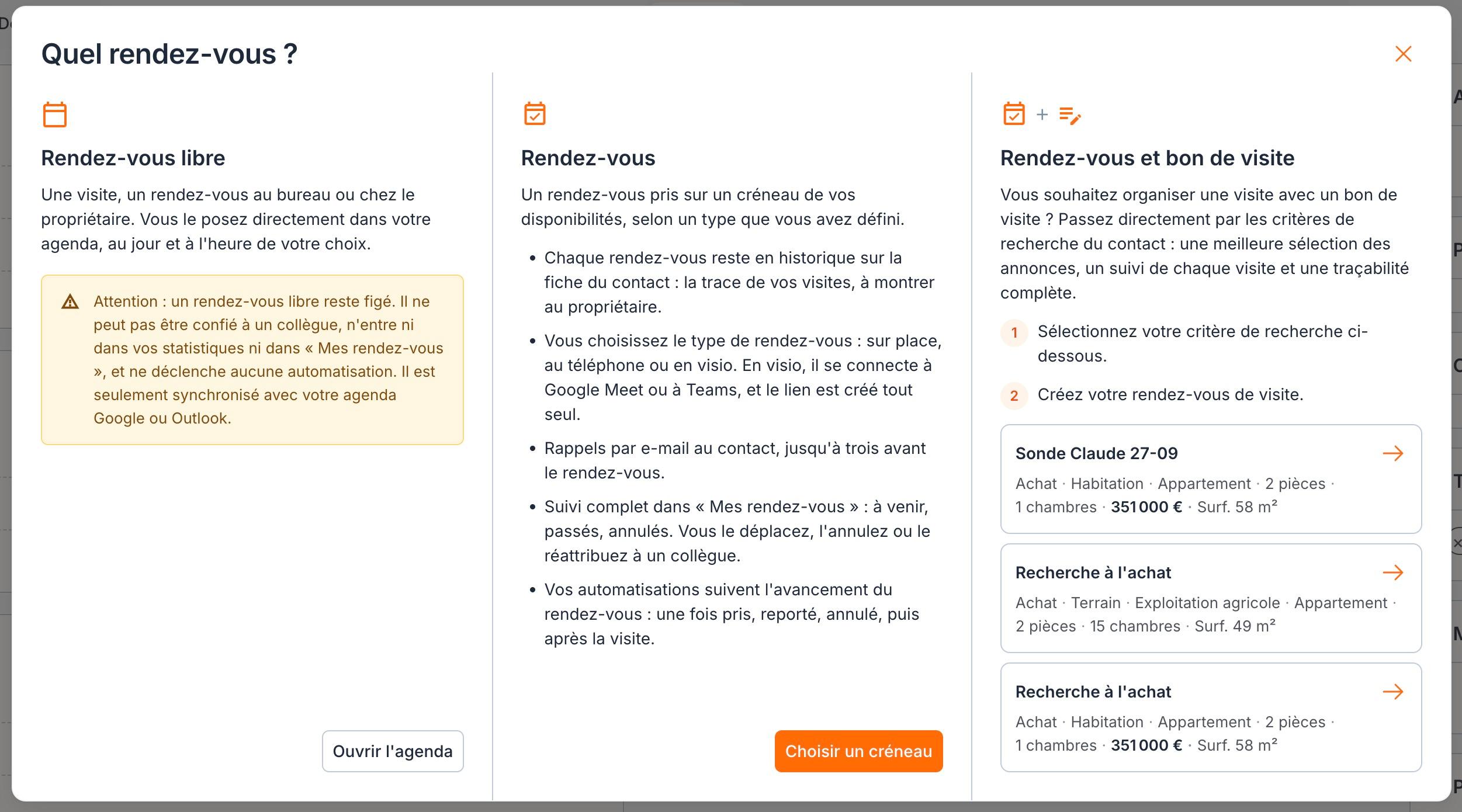
La fenêtre « Quel rendez-vous ? » : « Rendez-vous libre » et son avertissement, « Rendez-vous » pris sur un créneau de vos disponibilités, et « Rendez-vous et bon de visite » avec les recherches du contact.
Le rendez-vous libre
Pourquoi ? C’est le plus simple : vous le posez dans votre agenda, il se synchronise avec Google ou Outlook, point.
En contrepartie, il ne laisse aucune trace :
-
il n’apparaît pas dans vos statistiques de rendez-vous ;
-
il n’est pas rattaché au contact : vous ne le retrouvez pas sur sa fiche.
Attention : Un rendez-vous libre reste figé. Il ne peut pas être confié à un collègue, n’entre ni dans vos statistiques ni dans Mes rendez-vous, et ne déclenche aucune automatisation.
Prendre un rendez-vous, avec ses annonces
Pourquoi ? Le rendez-vous se suit : vous le retrouvez dans Mes rendez-vous, sur la fiche du contact et dans vos statistiques. S’il porte des annonces, c’est une visite, avec son bon de visite.
-
Dans Quel rendez-vous ?, cliquez sur Choisir un créneau. La fenêtre Prendre un rendez-vous s’ouvre avec le nom du contact.
-
Pour inviter une autre personne, le conjoint par exemple, utilisez Inviter un contact (nom ou e-mail).
-
Choisissez le Type de rendez-vous, par exemple Visite de biens.
-
Dans Annonces liées, cherchez les annonces à visiter. Vous pouvez en ajouter plusieurs.
-
Choisissez le jour, puis le créneau. Pas de créneau libre ? Cochez Poser en dehors des créneaux proposés.
-
À droite, la Prévisualisation de votre semaine montre où tombe le rendez-vous.
-
Cliquez sur Poser le rendez-vous.
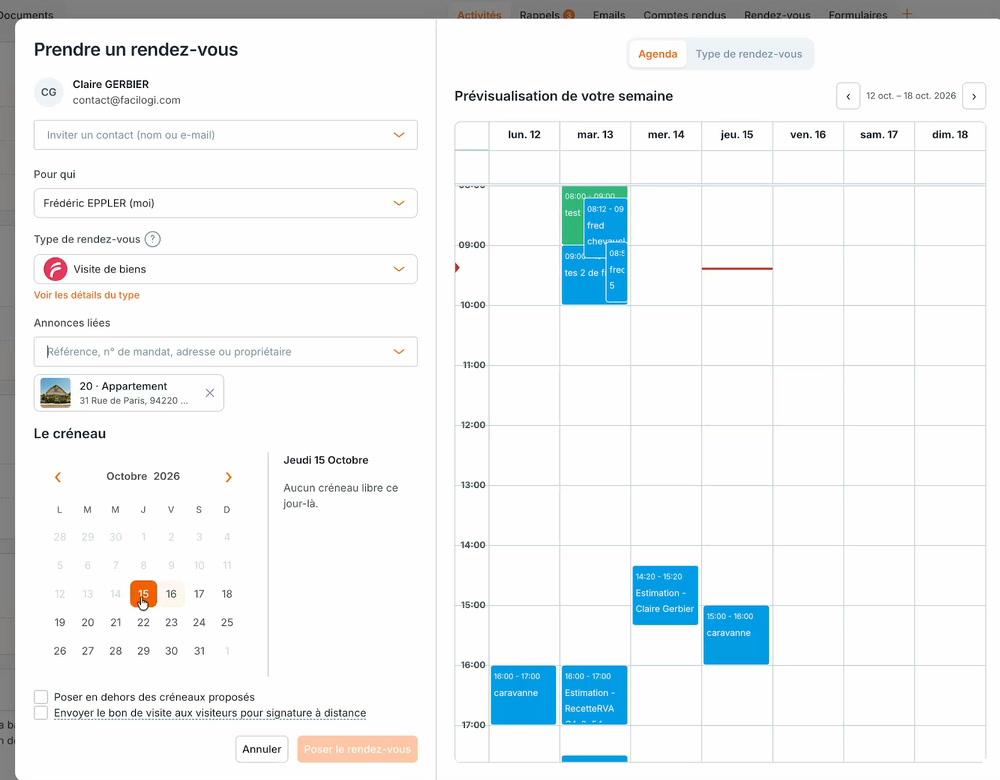
La fenêtre « Prendre un rendez-vous » : le contact, l'invitation d'un autre contact, « Pour qui », le type « Visite de biens », l'annonce liée, le calendrier des créneaux et la prévisualisation de la semaine.
Note : Si vous ne savez pas ce qu’est un type de rendez-vous, voir Créer un type de rendez-vous.
Rattacher la visite à une recherche du contact
Pourquoi ? Votre contact a déjà des recherches. Rattacher les annonces visitées à la bonne recherche garde vos données propres, sans ressaisie : le logiciel fait le travail pour vous.
Après Poser le rendez-vous, si le contact a des recherches actives, la fenêtre … a N recherches actives vous demande où ranger les annonces :
-
choisissez une recherche existante ;
-
ou Créer une nouvelle recherche : Prospeneo la crée d’après l’annonce que vous faites visiter, et vous l’affinerez ensuite.
Cliquez sur Ajouter dans « À visiter ».
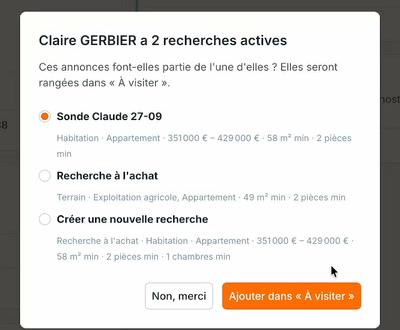
« Claire GERBIER a 2 recherches actives » : deux recherches existantes, ou « Créer une nouvelle recherche » d'après l'annonce, puis « Ajouter dans « À visiter » ».
Exemple : Le contact avait deux recherches. Vous créez la recherche d’après l’appartement visité : il en a maintenant trois, et la nouvelle porte déjà les critères de cet appartement.
Suivre le rendez-vous et son bon de visite
Pourquoi ? Tout se gère au même endroit : déplacer le rendez-vous, le confier à un collègue, ajouter une annonce, faire signer le bon.
-
Allez dans Rendez-vous > Mes rendez-vous.
-
Cliquez sur le rendez-vous : son détail s’ouvre à droite.
-
Le bloc Bon de visite propose Aperçu, Imprimer, Signer et Déposer le bon signé. Le bon se signe du doigt sur l’application mobile Prospeneo.
-
Déplacer, en bas, change l’horaire. Le menu … propose aussi de voir le contact ou de réattribuer le rendez-vous.
Dans ce volet, vous pouvez aussi écrire une Note, inviter d’autres personnes et ajouter des annonces à la volée.
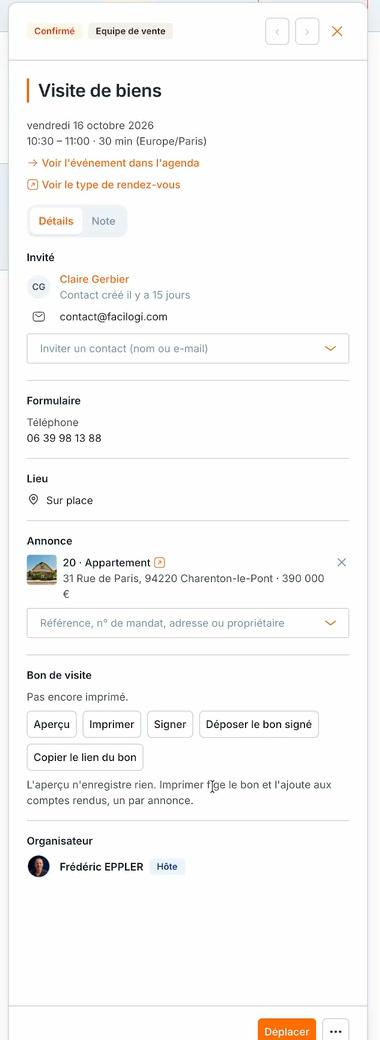
Le détail d'un rendez-vous dans « Mes rendez-vous » : l'invité, le lieu, l'annonce, le bloc « Bon de visite » (Aperçu, Imprimer, Signer, Déposer le bon signé), l'organisateur, et « Déplacer ».
Dans l’agenda, le rendez-vous se gère depuis Prospeneo
Cliquez sur Voir l’événement dans l’agenda. Contrairement à vos autres événements, celui-ci n’est pas modifiable : si vous essayez de le glisser, il reste en place. L’événement vous le dit : pour le déplacer ou l’annuler, passez par Gérer le rendez-vous, et l’invité sera prévenu.
C’est cet événement que vous recevez dans Google ou Outlook et sur l’application mobile, avec le bouton Signer le bon de visite.
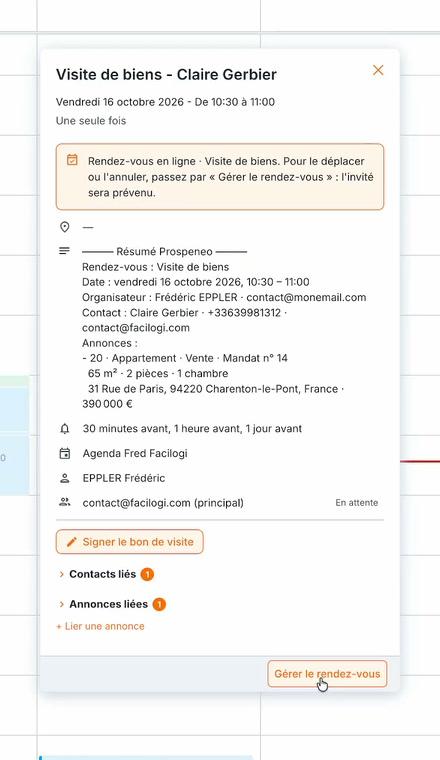
L'événement dans l'agenda : le bandeau « pour le déplacer ou l'annuler, passez par Gérer le rendez-vous », le « Résumé Prospeneo », « Signer le bon de visite » et « Gérer le rendez-vous ».
Sur la fiche du contact
L’onglet Rendez-vous de la fiche du contact liste tous les rendez-vous que vous avez eus avec lui.
Pourquoi ? Vous gardez l’historique. Demain, vous pourrez attester à un propriétaire du nombre de visites faites sur son bien, ou voir qu’un contact vous a posé plusieurs lapins il y a quelques mois.
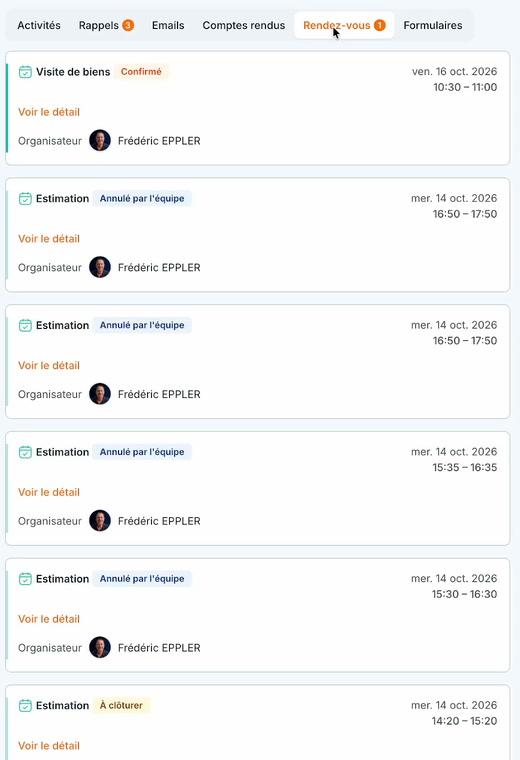
L'onglet « Rendez-vous » de la fiche contact : chaque rendez-vous avec son statut (Confirmé, Annulé par l'équipe, À clôturer), sa date et son organisateur.
Les statistiques de rendez-vous
Pourquoi ? Vos rendez-vous sont tracés : vous pouvez donc les analyser. Combien ont été honorés, combien annulés, qui en prend le plus, et à quels moments vos clients veulent venir.
-
Allez dans Tableau de bord > Statistiques de rendez-vous.
-
En haut, choisissez le conseiller (Tous les conseillers par défaut) et la période.
-
Le bouton Comparer, à côté, met la période en regard d’une autre.
L’écran se lit par blocs :
| Bloc | Ce qu’il montre |
|---|---|
| Rendez-vous | tous les rendez-vous de la période, mois par mois : à venir, honorés, annulés |
| Participation | ce que sont devenus les rendez-vous passés : le taux d’honoré, et le taux de lapin |
| Annulations | qui a annulé : vous, ou le client |
| Rendez-vous par type | la répartition par type de rendez-vous, avec le conseiller de chaque type |
| Conseillers | les rendez-vous pris, honorés et annulés, conseiller par conseiller |
| Durée des rendez-vous | la durée réellement posée à l’agenda, et la part de chaque format |
| Heures et jours demandés | les créneaux que vos clients choisissent le plus souvent |
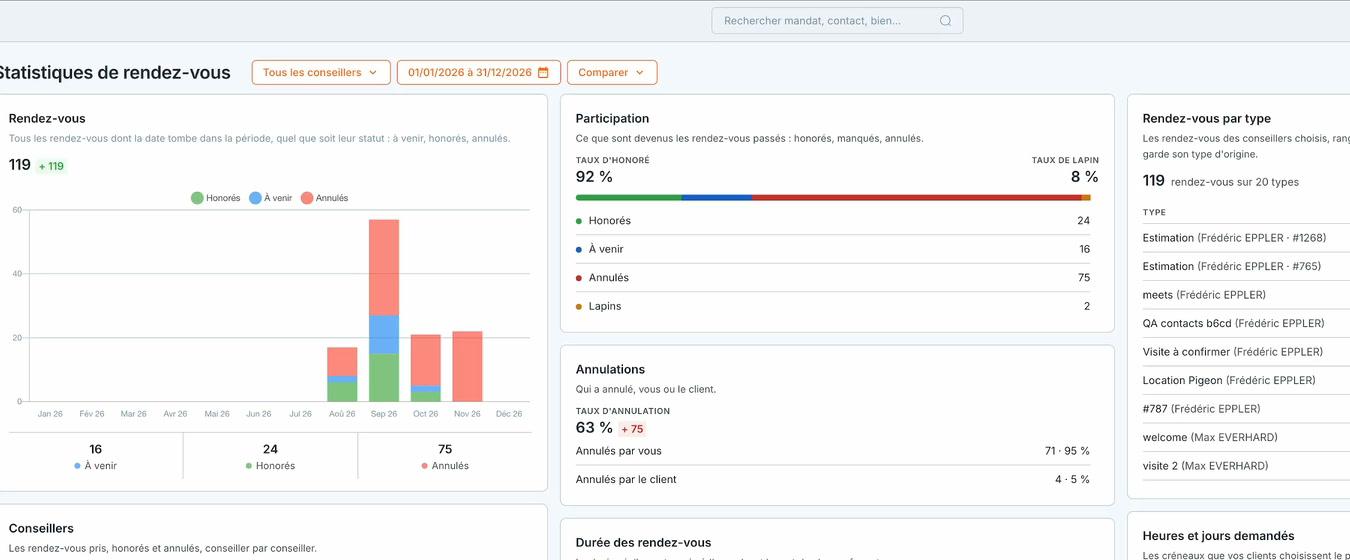
« Statistiques de rendez-vous » : le choix du conseiller et de la période, « Comparer », puis les blocs « Rendez-vous », « Participation » et « Annulations ».
Comment lire « Heures et jours demandés » ? Plus une case est foncée, plus vos clients choisissent ce créneau. Sur une journée, ça ne dit pas grand-chose. Sur une année, vous voyez vos moments forts : le jeudi matin, ou le mardi et le vendredi soir, par exemple.
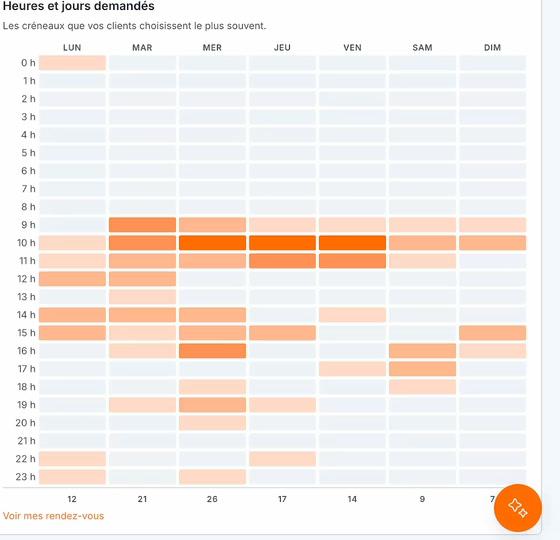
Le bloc « Heures et jours demandés » : une ligne par heure, une colonne par jour, les créneaux les plus demandés en orange foncé.
Conseil : Regardez ce bloc sur une année entière, puis organisez votre semaine autour de ces moments forts. La tendance peut varier, mais elle vous aide à placer votre présence en agence.
Note : Les rendez-vous libres n’apparaissent pas dans ces statistiques : seuls les rendez-vous pris sur un type de rendez-vous sont comptés.