
Mise à jour version 2.7.5 du 15 octobre 2026
Une version de suite à la 2.7.5. Au programme : une couleur par agenda, des rendez-vous plus simples à nommer, les types de rendez-vous de toute l’équipe, l’état de vos annonces chez les portails, des formulaires plus faciles à habiller, et le texte que lisent les IA sur votre site.
Nouvelles fonctionnalités
Une couleur par agenda

Le menu « … » d'un agenda : « Afficher uniquement cet agenda » et ses teintes. Les rendez-vous qui se chevauchent s'empilent dans la semaine.
Au survol d’un agenda, un menu propose « Afficher uniquement cet agenda » et 24 teintes. Chaque agenda garde sa couleur, ceux de vos collègues et ceux d’Outlook compris. La couleur est enregistrée sur votre compte : vous la retrouvez sur tous vos postes.
Le réglage « Couleur des événements » choisit le rendu. Par agenda, le choix par défaut : le fond prend la couleur de l’agenda, la barre de gauche celle de l’événement. Par catégorie : le rendu d’avant.
Les événements prennent un fond pastel plein. Les rendez-vous qui se chevauchent s’empilent en cascade, comme dans Google Agenda, et celui que vous survolez passe au premier plan.
Trois rendez-vous, un vocabulaire plus simple
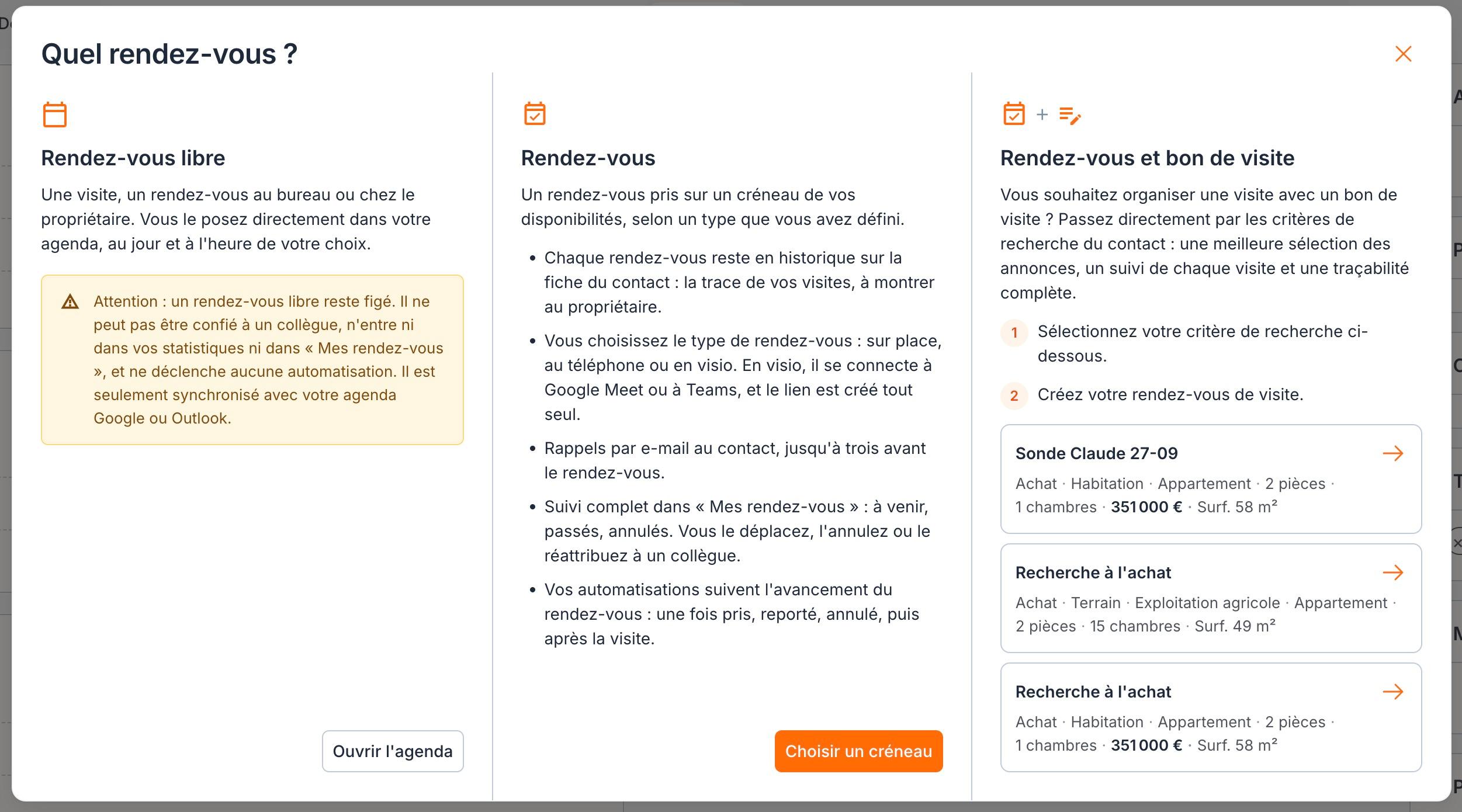
La fenêtre « Quel rendez-vous ? » : « Rendez-vous libre », « Rendez-vous » et « Rendez-vous et bon de visite ».
Le menu « Rendez-vous en ligne » s’appelle maintenant Rendez-vous. Il ne s’agit plus seulement de la prise de rendez-vous sur une page web : c’est là que vivent vos types de rendez-vous, vos disponibilités, vos équipes et Mes rendez-vous.
Trois façons de prendre un rendez-vous, et trois mots pour les dire :
-
Rendez-vous libre : posé directement dans votre agenda Google ou Outlook et rattaché au contact. Ni confirmation, ni rappels, ni statut, ni statistiques.
-
Rendez-vous : pris sur un type de rendez-vous. Il a sa confirmation, ses rappels, son statut et ses statistiques, il se réattribue à un collègue et se retrouve dans Mes rendez-vous. Vous pouvez y sélectionner des annonces : c’est alors une visite, avec son bon de visite.
-
Rendez-vous et bon de visite : le même rendez-vous, pris depuis la recherche du contact. Vous passez par son rapprochement pour sélectionner les annonces à visiter.
En savoir plus · La différence entre rendez-vous libre et rendez-vous et bon de visite, en vidéo
Le résultat de vos envois aux portails
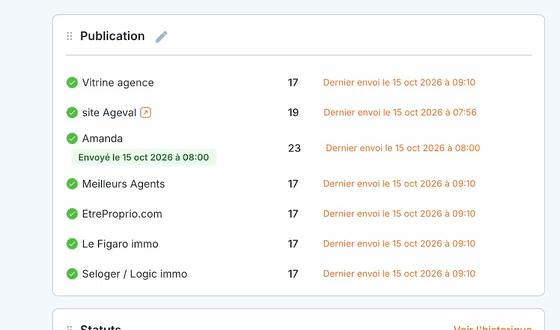
Le bloc « Publication » d'une annonce : sous « Amanda », la pastille verte « Envoyé le 15 oct 2026 à 08:00 ».
Sur la fiche annonce, la carte Publication affiche le résultat du dernier envoi au portail. Envoyé : pastille verte et date. Refusé : pastille rouge, le motif donné par le portail et la date du dernier essai. Pour l’instant, seul le portail Amanda (anciennement AMEPI) renvoie ce résultat.
Avec un site Vitrinellis, une icône à côté du nom de votre site ouvre directement la page de l’annonce sur votre site.
Texte pour les IA (llms.txt)
Chaque domaine de vos sites peut porter un texte qui présente votre agence aux assistants IA. En mode automatique, Prospeneo le construit et l’affiche dans la fenêtre. En mode personnalisé, vous l’écrivez vous-même. Une barre d’outils pose titres, listes, gras et liens, et une bascule Markdown / Aperçu montre le rendu.
La description de l’agence passe dans l’onglet Informations générales de sa fiche. Elle sert aussi de résumé aux assistants IA.
Améliorations
Rendez-vous — le menu des types de rendez-vous commence par « Tous les types de rendez-vous » : les vôtres et ceux de vos collègues, réunis dans une seule liste. Dans Mes rendez-vous, « Tout voir » devient « Tous les rendez-vous », et le menu se place au centre de la ligne.
Types de rendez-vous — « Modifier la disponibilité » ouvre la disponibilité dans un volet, à droite, sans quitter la fiche du type. La fiche affiche le vrai propriétaire du type, et non le compte connecté. Le type personnel d’un collègue s’ouvre en lecture seule si votre rôle ne permet pas de le modifier. Un type créé porte d’office trois rappels : 24 h, 2 h et 1 h avant.
Prendre un rendez-vous — « Annuler » et « Poser le rendez-vous » restent visibles en bas du volet, même dans une longue fenêtre. Depuis un contact qui a plusieurs recherches, la fenêtre sépare « Recherches actives » et « Créer une nouvelle recherche » : la création ne passe plus pour une recherche de plus, et son résumé dit « D’après l’annonce ». Les critères de chaque recherche se lisent mieux, dans une fenêtre plus large.
Formulaires — la colonne « Créé par » de la liste devient « Attribué à » : elle suit le propriétaire du formulaire. Le fond et la bordure des champs, du bouton, du formulaire et de son cadre peuvent être transparents (« Effacer la couleur »), et l’aperçu montre un damier sous la transparence. La mention RGPD s’écrit par défaut en Inter 13 px, sa police se règle dans « Style RGPD », et elle ne descend plus sous 9 px. La barre newsletter tient sur une ligne : le bouton prend la largeur de son libellé, le champ le reste. Sur un téléphone, les colonnes du formulaire s’empilent. L’éditeur des formulaires n’a plus de vue Tablette, et le champ intelligent est réservé aux champs prédéfinis.
Tunnels de vente — dans l’étape formulaire, « Mise en page » propose un arrondi des bords, qui arrondit aussi le fond sans contour. Arrière-plan passe avant Ombre.
Lecture d’un e-mail — les pièces jointes s’affichent en cartes côte à côte, au lieu de prendre toute la largeur du message. Chacune a l’icône de son type : image, PDF, tableur, archive, vidéo, audio, document.
Retouche photo IA — la baguette apparaît sur les vignettes des photos de l’annonce (Marketing > Médias) et sur la photo d’en-tête : un clic ouvre directement l’éditeur sur la photo. Dans le diaporama, le bouton « Retoucher la photo » est en haut, à gauche de « Retour aux images ». Chaque outil envoie maintenant votre choix tel quel, et Prospeneo compose la consigne : les retouches sont plus fidèles à ce que vous avez demandé.
Statistiques — le détail des chiffres d’affaires est daté : « Compromis du … », « Vendu par nous le … », « Vente annulée le … ». Les dossiers sont triés du plus récent au plus ancien, et une recherche par vendeur, acquéreur ou propriétaire filtre la liste, avec le nombre et le total. Le filtre Vente / Location de l’écran s’applique aussi à ce détail et aux exports Excel et PDF.
Tableau de bord — « Valeur du stock » devient « Honoraires potentiels du stock » : le chiffre est la somme des honoraires, pas le prix des propriétés. Dans « À traiter aujourd’hui », les chiffres du jour et les retards sont alignés en colonnes.
Page Builder — dans le menu XXL, un bloc de sous-menu peut changer de couleur au survol. Le style des liens se règle dans le bloc, la pastille a son filet, et l’icône d’un lien a sa couleur au survol. Dans le texte riche, le filet d’une pastille prend la couleur de son icône.
Barre latérale — « Marketing et emails » devient « Automatisation et emails », et « Rendez-vous en ligne » devient « Rendez-vous ». Dans les Paramètres, l’entrée s’appelle « Domaines et emails ». Tunnels prend une icône www. Le logo Prospeneo 2026 arrive dans l’onglet du navigateur.
Correctifs
Rendez-vous — un rendez-vous ne renvoie plus son invitation plusieurs fois au client : il pouvait recevoir trois e-mails pour un seul rendez-vous. L’ajout d’une annonce à un rendez-vous ne donne plus de faux message d’erreur.
Agenda de l’équipe — un clic sur l’heure sélectionnée crée bien le rendez-vous.
Types de rendez-vous — le formulaire réglé sur « Nom et e-mail » garde ce réglage après rechargement.
Tunnels de vente — la couleur d’arrière-plan d’une étape formulaire s’applique de nouveau, transparent compris. L’aperçu d’une étape qui ne porte qu’une barre newsletter sur fond blanc s’affiche, au lieu du visuel par défaut.
Formulaires — une barre newsletter créée n’a plus sa mention RGPD en 5 px, illisible : les formulaires concernés repassent à 13 px à leur prochain enregistrement. Un bouton à bordure transparente n’a plus de bord gris.
E-mails — les pièces jointes ne portent plus toutes l’icône PDF.