
Créer un formulaire
Un formulaire, c’est ce que vos visiteurs remplissent sur votre page web ou sur votre site. Chaque personne qui le remplit devient un contact dans Prospeneo, avec les informations qu’elle a saisies.
Créer le formulaire
-
Allez dans Sites et tunnels > Formulaires.
-
Cliquez sur Créer un formulaire en haut à droite.
-
Saisissez le Nom du formulaire (champ obligatoire). Il ne sert qu’à vous : vos visiteurs ne le voient pas.
-
Laissez activé Titrer automatiquement les documents déposés si votre formulaire reçoit des documents : chaque document prend un titre tiré de son contenu. Sinon, il garde le nom du fichier.
-
Choisissez le Modèle de départ :
- Sur-mesure : le champ email, le bouton en dessous. Vous ajoutez ensuite les champs que vous voulez. C’est le bon choix dans la plupart des cas.
- Newsletter : le champ email et le bouton sur une même ligne, sans ajout de champ. Pour une simple inscription à votre lettre d’information.
-
Cliquez sur Créer le formulaire.
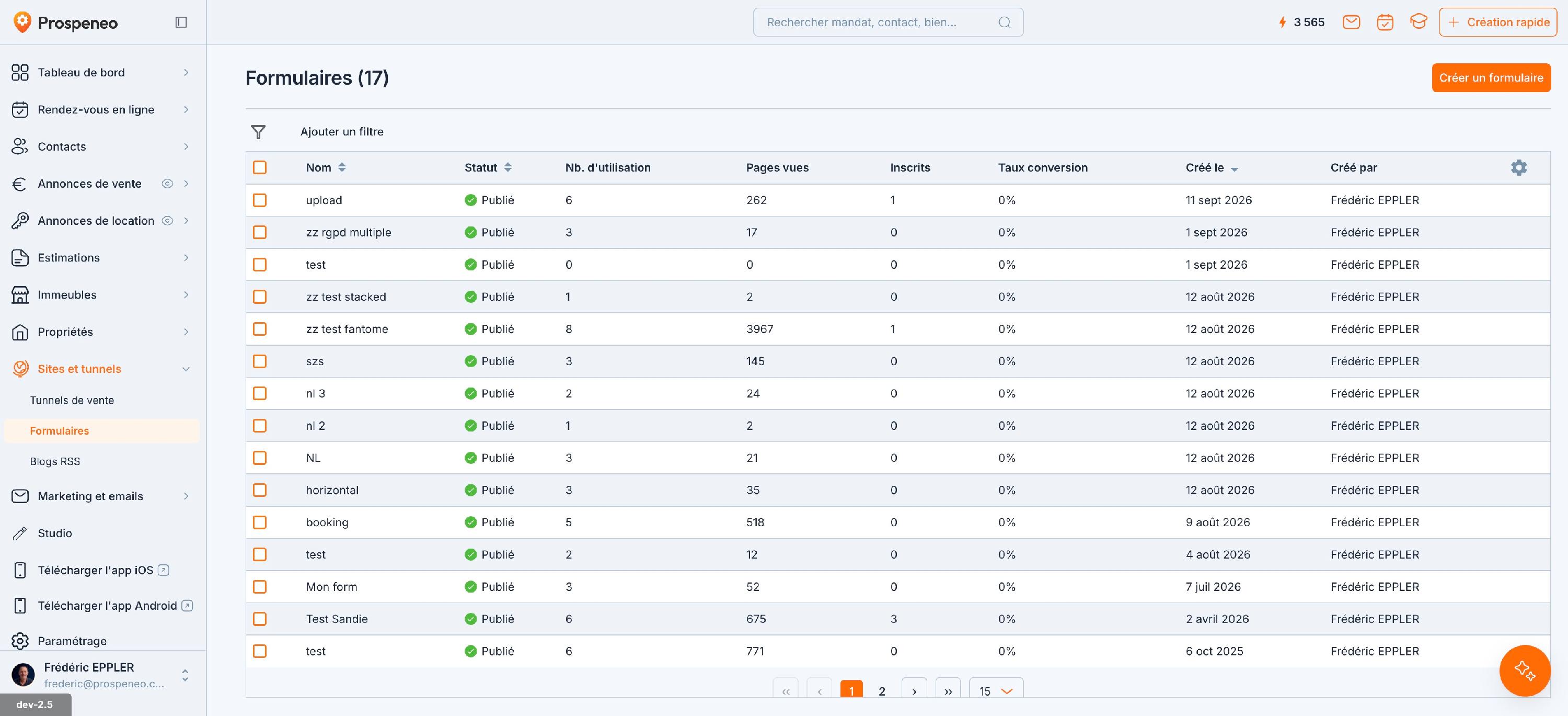
La liste « Formulaires », dans Sites et tunnels : pour chaque formulaire, son statut, ses pages vues et ses inscrits, et le bouton « Créer un formulaire » en haut à droite.
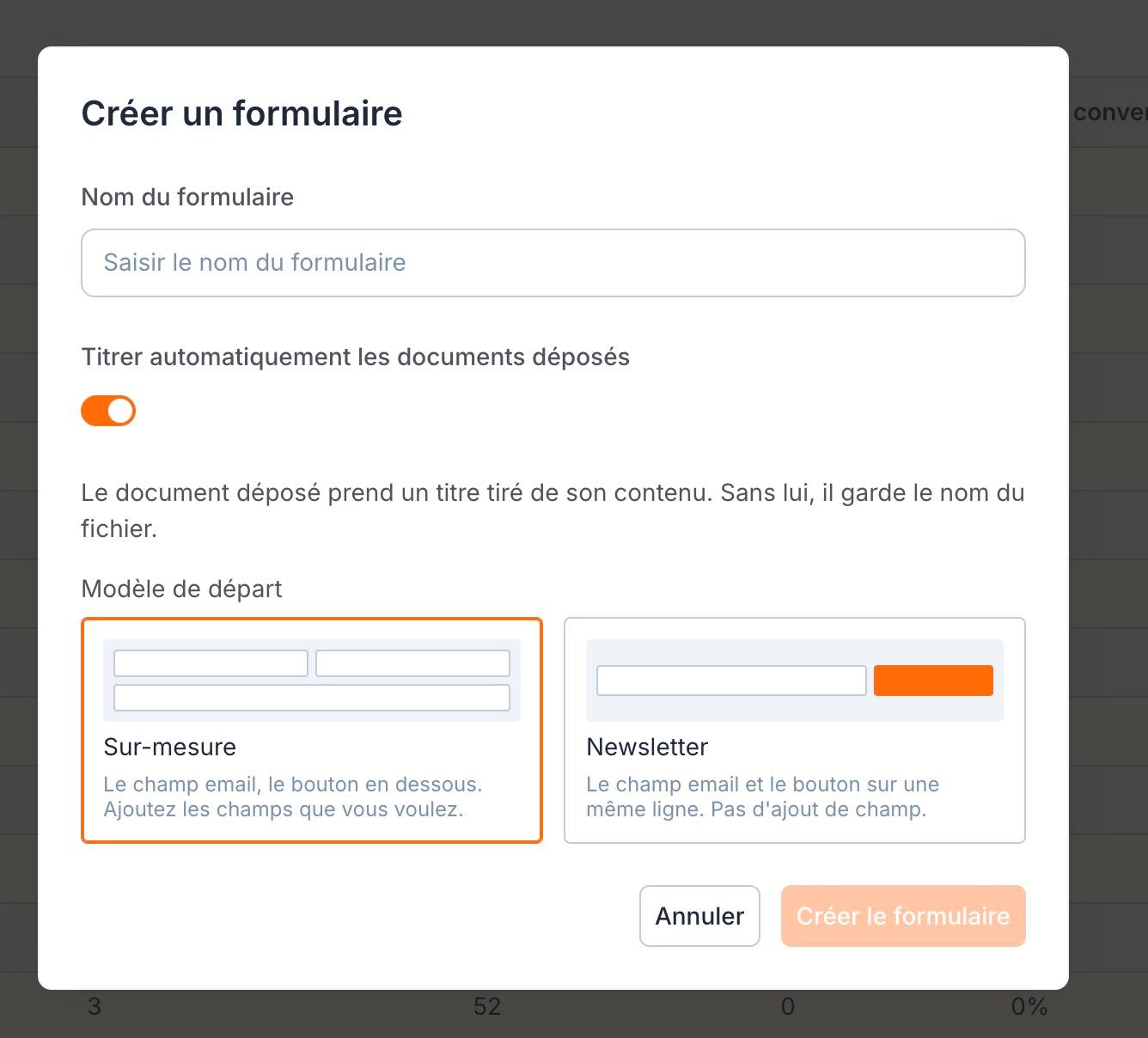
La fenêtre « Créer un formulaire » : le nom, le titrage automatique des documents déposés, et le modèle de départ, Sur-mesure ou Newsletter.
Le message « Formulaire créé avec succès » s’affiche, et l’éditeur du formulaire s’ouvre. Il avance en trois étapes : Formulaire (les champs), Design (l’apparence) et Intégration (où le poser).
Ajouter les champs
Avec le modèle Sur-mesure, votre formulaire ne contient que l’Email et le bouton Soumettre. À gauche, sous Ajouter un champ au formulaire, glissez sur le formulaire les champs dont vous avez besoin : Prénom, Nom, Numéro de téléphone, Ville, Commentaire, Votre document… Sous Autre champ, vous trouvez Titre, Paragraphe et Consentement RGPD.
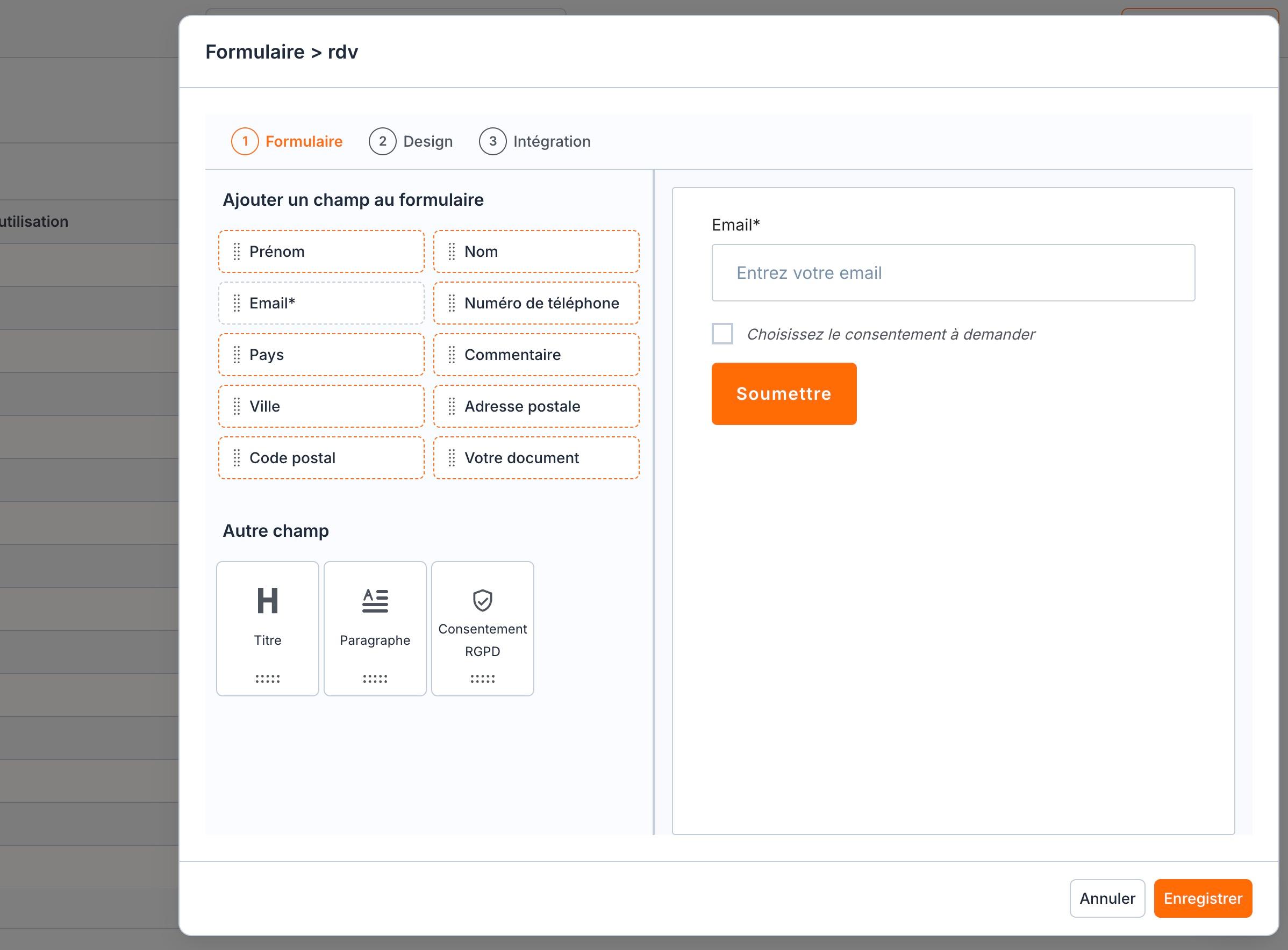
L'éditeur du formulaire, étape 1 « Formulaire » : à gauche les champs à glisser, à droite le formulaire tel que vos visiteurs le verront, et « Enregistrer » en bas.
Cliquez sur un champ posé pour le modifier : la fenêtre Modifier le champ permet de changer son Texte d’aide à la saisie, de lui donner une Valeur par défaut ou une Icône, et d’activer Rendre ce champ obligatoire, Masquer ce champ ou Pré-remplir le champ avec des valeurs connues du contact. Validez avec Modifier le champ.
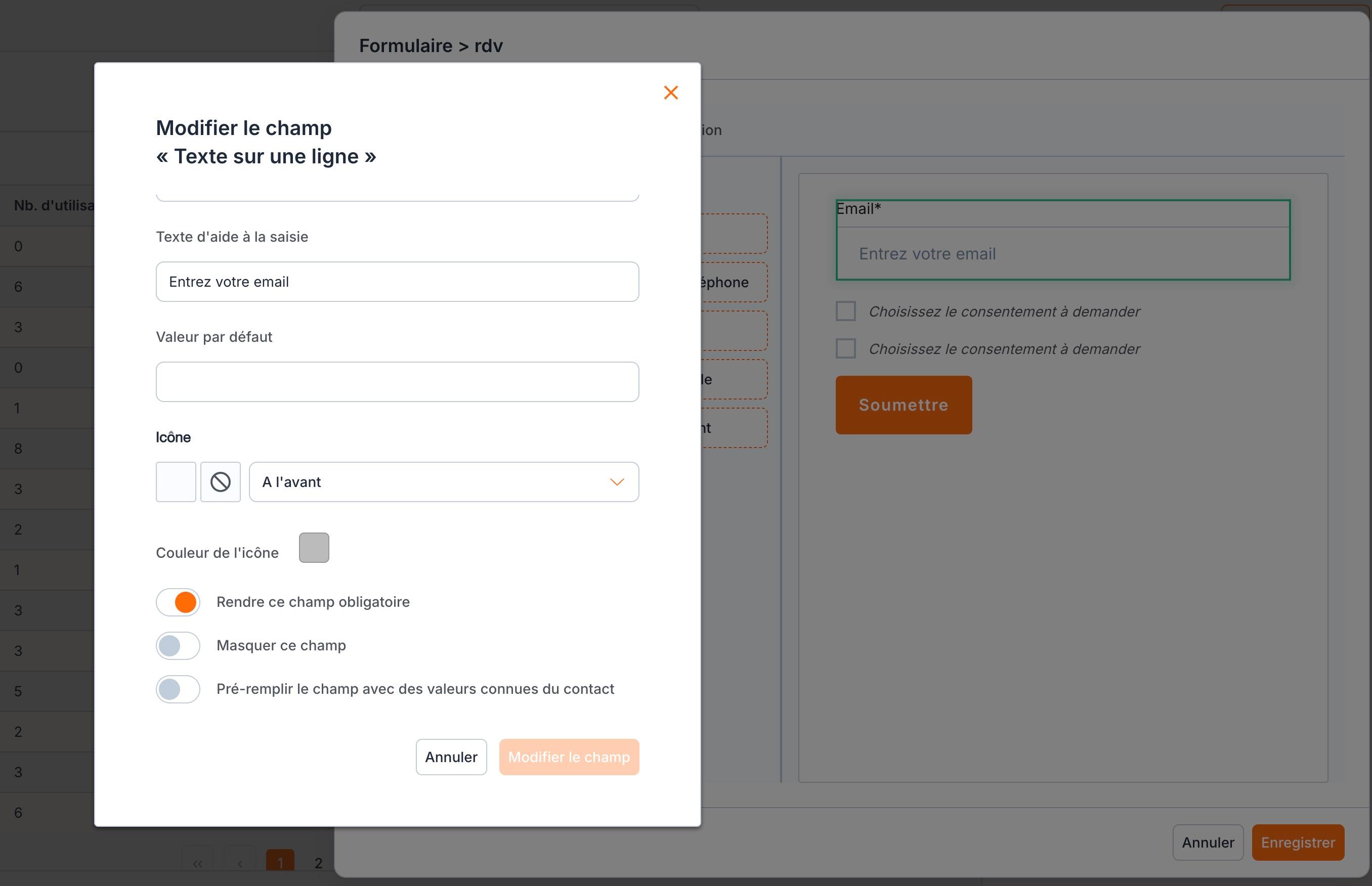
La fenêtre « Modifier le champ » : texte d'aide, valeur par défaut, icône et sa couleur, puis les interrupteurs obligatoire, masqué et pré-rempli.
Le détail, en vidéo : Ajouter et personnaliser un champ au formulaire. La liste des champs proposés : Les types de champ du formulaire.
Soigner l’apparence
À l’étape Design, sous Paramétrage page > Formulaire, vous réglez la Largeur du formulaire, sa Couleur arrière plan, le Texte du bouton (« Soumettre » par défaut) et la bordure : style, couleur, épaisseur et arrondi. L’Aperçu, à droite, montre le résultat au fur et à mesure.
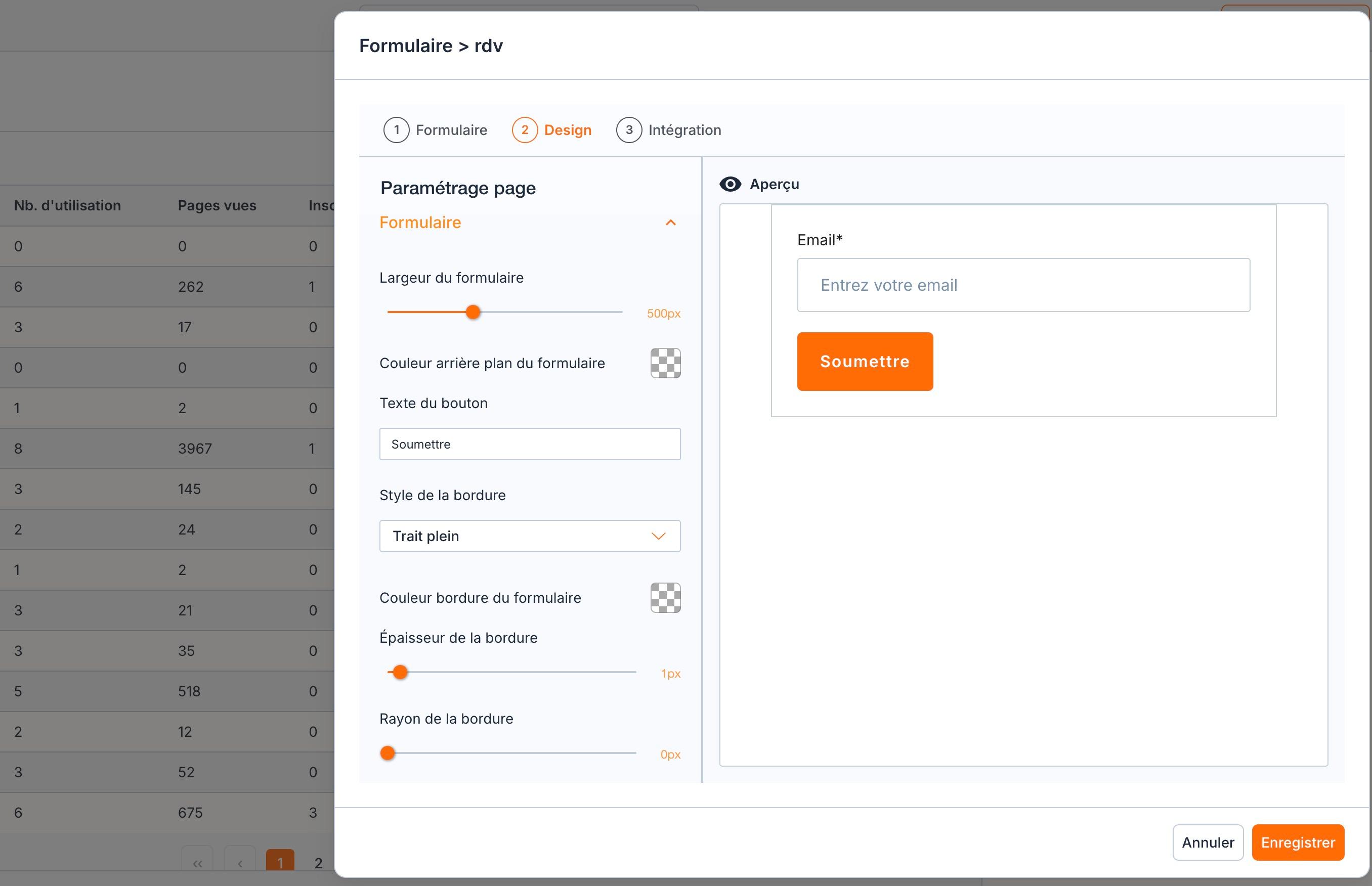
L'étape « Design » : à gauche les réglages du formulaire (largeur, fond, texte du bouton, bordure), à droite l'aperçu.
Pensez à Enregistrer avant de quitter l’éditeur.
Et ensuite : le poser sur une page
L’étape Intégration vous le rappelle : un formulaire s’utilise à partir des tunnels de vente. Une fois votre tunnel créé, vous pouvez insérer le formulaire sur :
-
une page de capture d’une de vos offres ;
-
une page de votre site web ;
-
une pop-up.
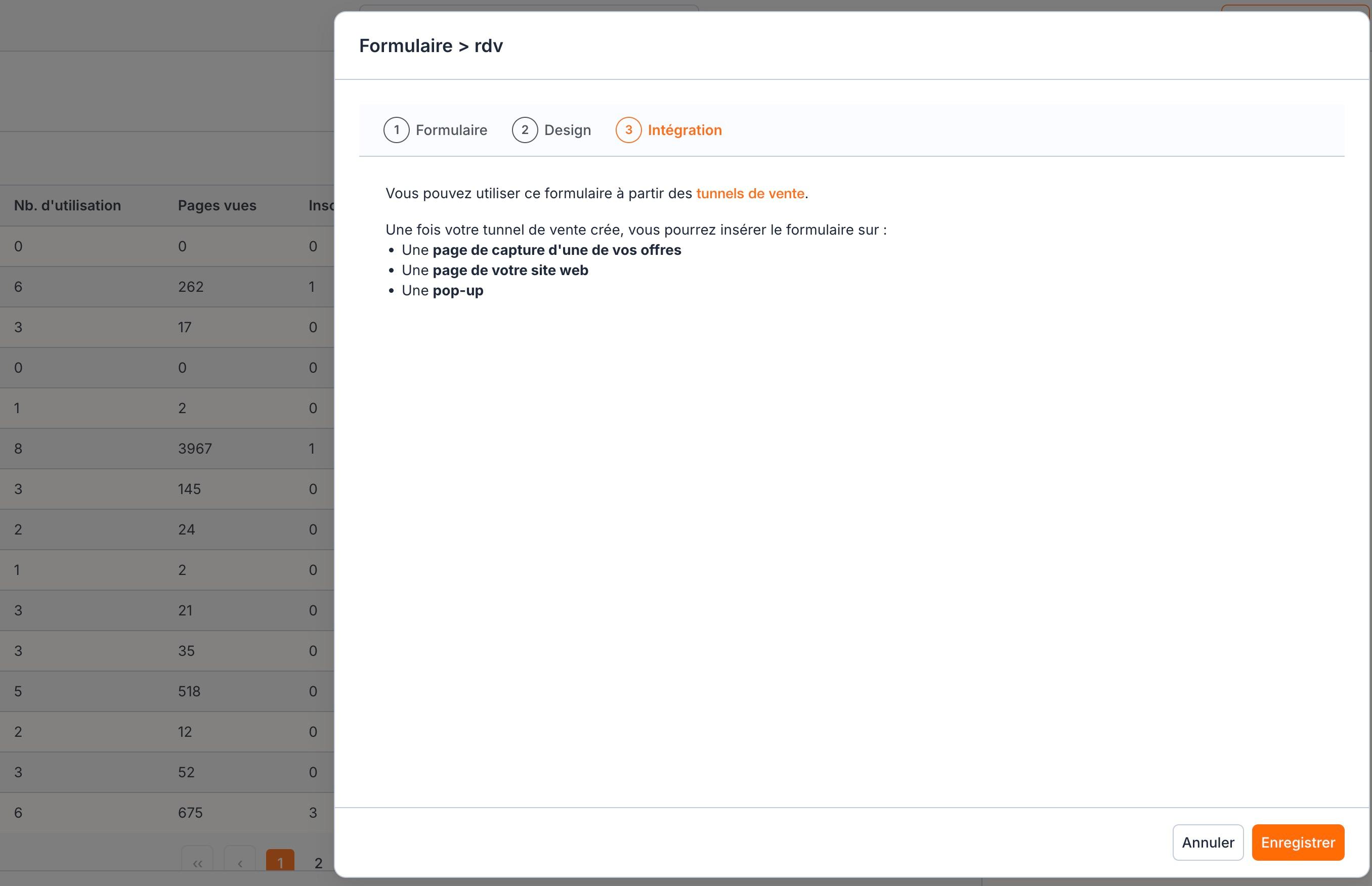
L'étape « Intégration » : le formulaire se pose depuis vos tunnels de vente, sur une page de capture, une page de votre site web ou une pop-up.
Le détail : Ajouter et modifier un Formulaire.
Pour qu’un e-mail parte tout seul quand le formulaire est rempli, créez une règle d’automatisation : Créer une règle d’automatisation.