
Ajouter et modifier un Menu
Dans l’onglet Design de votre tunnel de vente, cliquez sur Modifier le contenu pour ouvrir l’éditeur de pages.
Ajouter un menu
Dans l’onglet Contenu, rubrique Menus, deux blocs :
-
Menu : une barre de liens simple ;
-
Menu XXL : des entrées qui ouvrent des sous-menus, sur 1 à 4 colonnes.
Glissez le bloc dans la page, en général dans la première section.
Le modifier
Cliquez sur le menu, puis sur le crayon de son étiquette.
Entrées du menu :
-
chaque entrée a son libellé, son lien, et le nombre de colonnes de son sous-menu (1 à 4) ;
-
Largeur du sous-menu règle la largeur du panneau qui s’ouvre ;
-
le crayon modifie une entrée, la corbeille la retire, les points à gauche changent l’ordre ;
-
Ajouter une entrée en crée une.
Les autres rubriques : Style de menu, Style de tous les sous-menus, Bordure, Ombre, Alignement et marges, Éléments visibles sur.
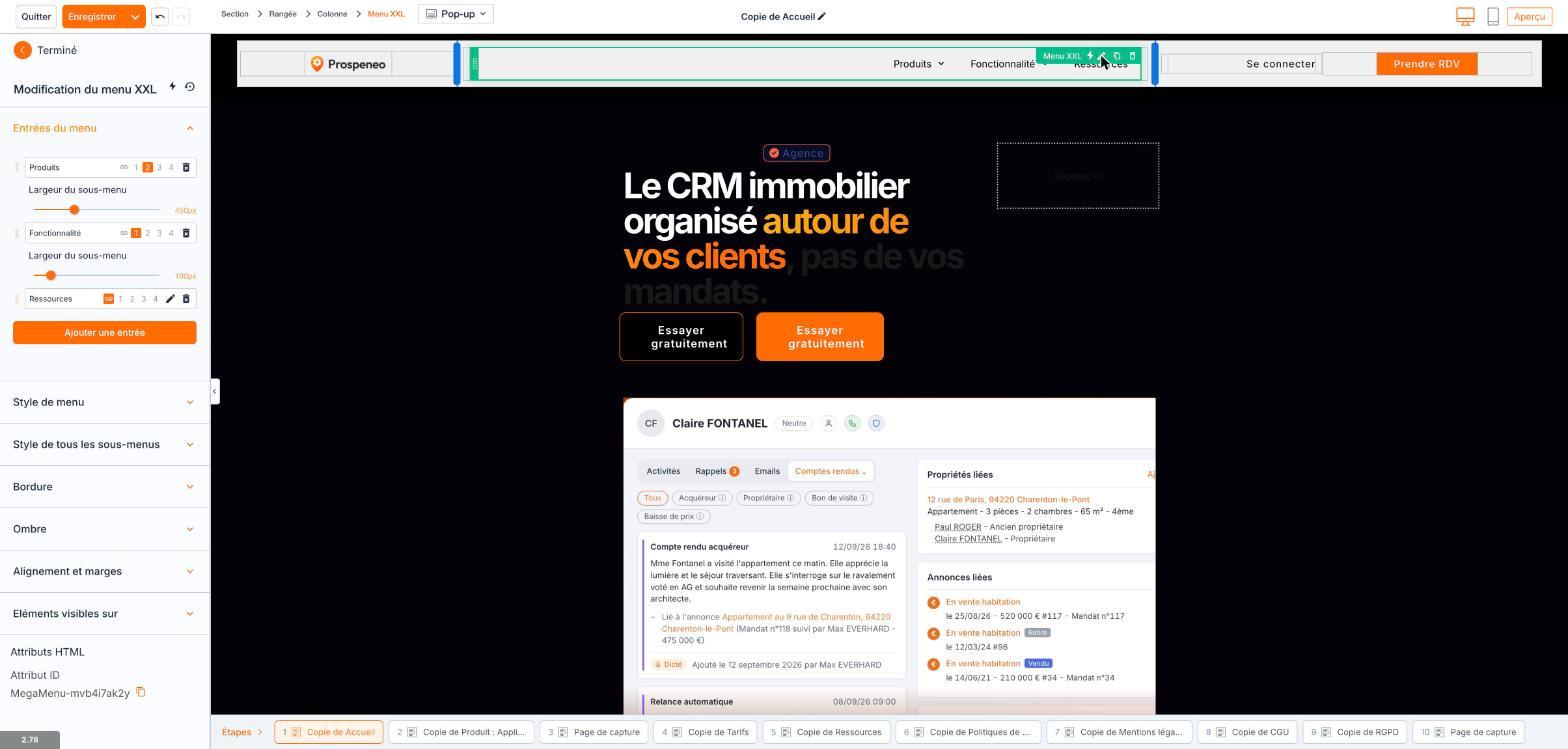
Le volet « Modification du menu XXL » : trois entrées, dont deux avec un sous-menu.
Cliquez sur Terminé, puis Enregistrer.